谜爱阁生活网

OPPOK3联系人怎么批量导入/导出?

软件教程  2023-05-09 03:57:14  热度:171℃

OPPOK3联系人怎么批量导入/导出?OPPO K3手机想要批量导入导出联系人,该怎么操作呢?想必不少朋友都不知道,下面就和小编来看看详细的教程介绍吧,希望可以帮到你。

方法步骤

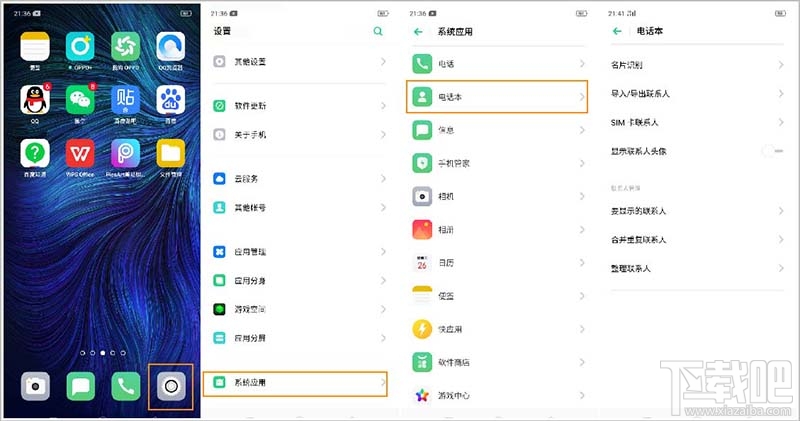
1、通过手机桌面【设置】图标,手指轻轻往下滑到底部点击【系统应用】选项后,看到很多自带的软件选择【电话本】即可进入相应的界面。
OPPOK3联系人怎么批量导入/导出?

一、批量导入联系人:

1、从存储设备上导入:

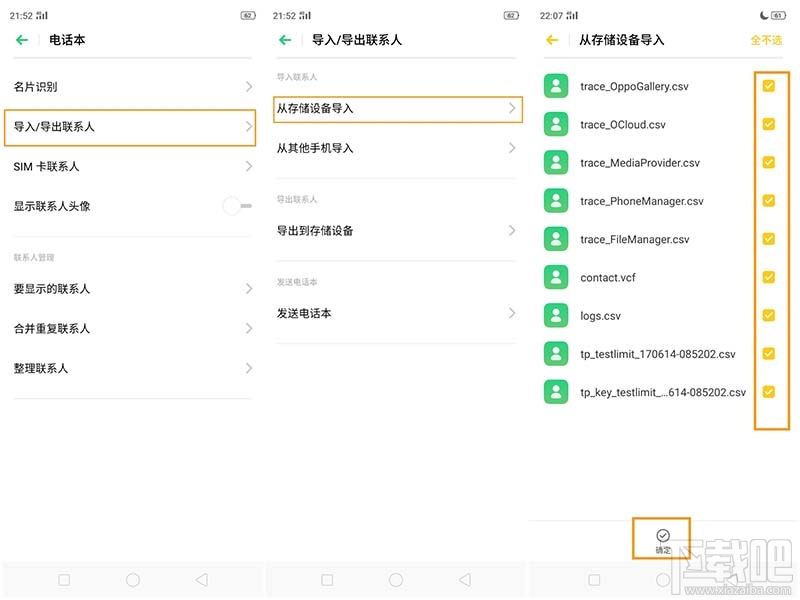
在电话本中找到【导入/导出联系人】选项,点击【从存储设备导入】按钮,我们会看到有不同的导入方式,全部文件右侧打【√】按确定即可导入联系人啦。
OPPOK3联系人怎么批量导入/导出?

2、从其他手机导入

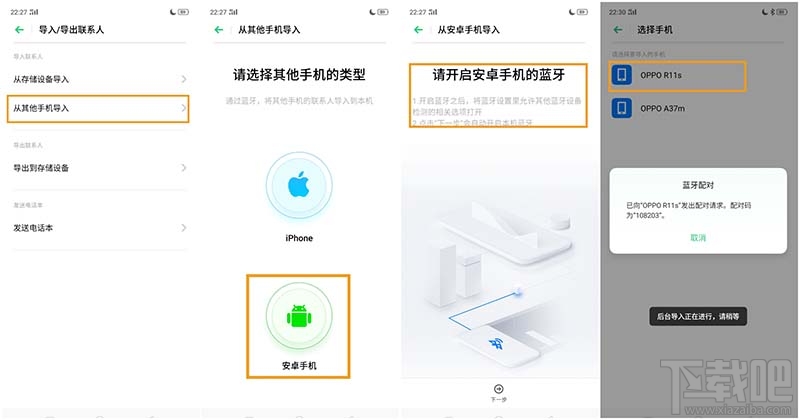
在电话本界面中找到导入导出联系人选项,点击【从其他手机导入】会出现请选择其他手机类型(通过蓝牙,将其他手机的联系人导入本机)按提示操作即可。以安卓手机为例:
OPPOK3联系人怎么批量导入/导出?

3、从云服务同步联系人

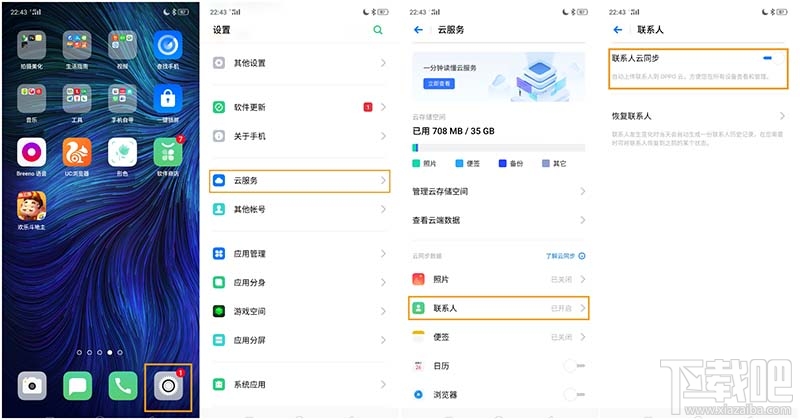
如果你之前曾将联系人同步OPPO云服务可以在新手机登录原OPPO帐户,开启云服务后便会自动将联系人同步新手机中,也可以同步OPPO帐号内的联系数据。

设置路径:打开桌面设置--云服务--联系人--云服务联系人同步开启即可。
OPPOK3联系人怎么批量导入/导出?

二、导出联系人:

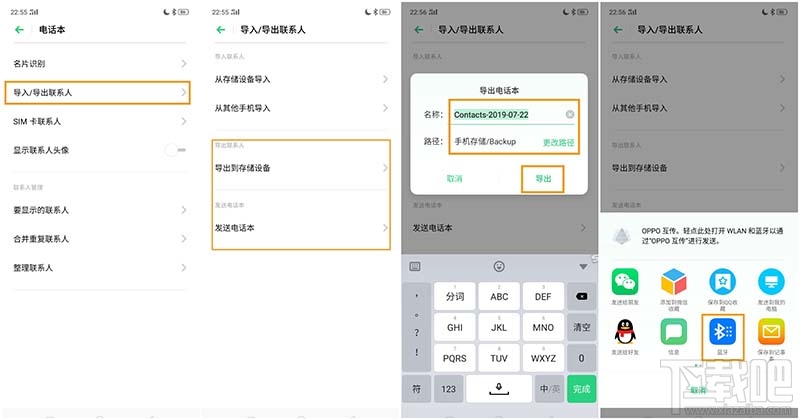
如果你想将当前的联系人列表导出到其他手机上,可以打开桌面设置图标找到底部系统应用,并进入电话本界面,点击【导入/导出联系人】选项,点击【导出到存储设备】,并选择相应的储存路径导出联系人;或者通过【发送电话本】功能进行蓝牙分享呦!
OPPOK3联系人怎么批量导入/导出?

2、想要了解更多有趣的玩机技巧,请点击手机桌面上的【OPPO+】—【客户服务】进入,即可进行相关使用技巧搜索,立享便捷服务哦!

以上就是OPPOK3联系人批量导入/导出的教程,希望大家喜欢。

最近更新

  • 酷狗音乐中使用蝰蛇音效制作工具的具体操作方法

    酷狗音乐中使用蝰蛇音效制作工具的具体操作方法

    2024-11-111108阅读

  • win7电脑中出现声音图标不见了的具体解决方法

    win7电脑中出现声音图标不见了的具体解决方法

    2024-11-11786阅读

  • 车到哪app的详细软件介绍

    车到哪app的详细软件介绍

    2024-11-11866阅读

  • 小米9se中查看序列号的具体操作方法

    小米9se中查看序列号的具体操作方法

    2024-11-11837阅读

  • 迅雷中使用FTP探测器的详细操作方法

    迅雷中使用FTP探测器的详细操作方法

    2024-11-11877阅读

  • ppt制作出小荷才露尖尖角动画场景的具体操作步骤

    ppt制作出小荷才露尖尖角动画场景的具体操作步骤

    2024-11-11725阅读

  • 小米9se中清除内存的具体操作步骤

    小米9se中清除内存的具体操作步骤

    2024-11-11678阅读

  • 千牛中取消消息提醒的具体操作流程

    千牛中取消消息提醒的具体操作流程

    2024-11-11697阅读

  • 抖音app中两个人使用特效具体步骤介绍

    抖音app中两个人使用特效具体步骤介绍

    2024-11-11691阅读

  • 2018Mac mini值得购买吗?Mac mini配置参数及售价详解

    2018Mac mini值得购买吗?Mac mini配置参数及售价详解

    2024-11-11710阅读







