谜爱阁生活网

PerfectlyClear Complete裁剪图片的方法

软件教程  2023-03-16 06:37:27  热度:96℃

PerfectlyClear Complete是一款智能化图片编辑处理软件,该软件内置强大的功能,包括完美曝光、智能锐化、色彩校正等,能够帮助用户制作出精美好看的图片。我们在拍摄照片的时候,有时候会不小心将一些不适合的内容拍进照片,如果这些内容处于照片的边缘,我们就可以通过裁剪图片的方式,将这些不适合的内容给去除掉。鉴于很多小伙伴不知道怎么裁剪图片,那么接下来小编就给大家详细介绍一下PerfectlyClear Complete裁剪图片的具体操作方法,有需要的朋友可以看一看。

PerfectlyClear Complete裁剪图片的方法

方法步骤

1.首先打开软件,我们在界面正中间可以看到一个文件添加按钮,点击该按钮即可切换到文件添加页面。

PerfectlyClear Complete裁剪图片的方法

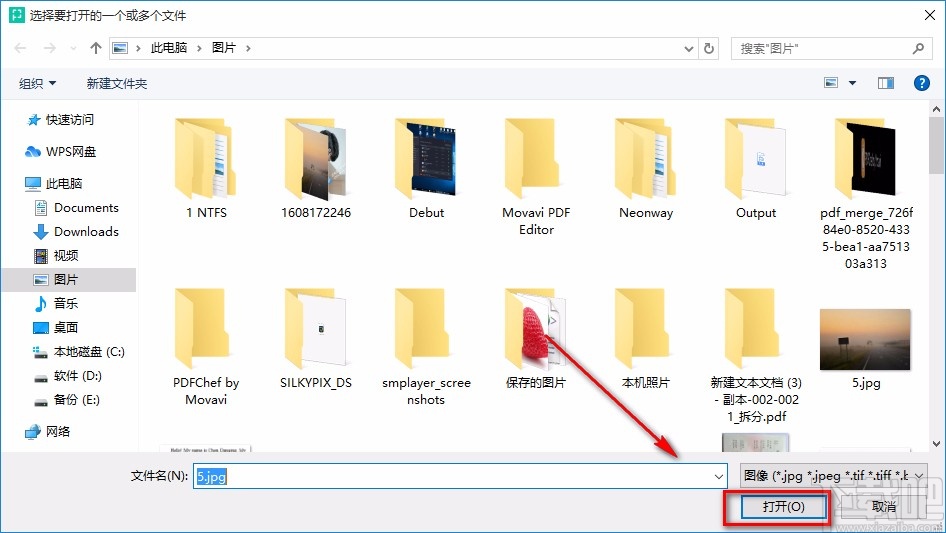
2.接着在文件添加页面中,我们将需要进行裁剪操作的图片选中,再点击页面右下角的“打开”按钮即可。
PerfectlyClear Complete裁剪图片的方法

3.将图片文件添加到软件后,我们在界面右侧找到“开始裁剪”按钮,点击该按钮再进行下一步操作。

PerfectlyClear Complete裁剪图片的方法

4.然后在界面右侧就可以找到“源文件”下拉按钮,我们点击该按钮,再根据自己的需要在下拉框中设置图片的裁剪尺寸。

PerfectlyClear Complete裁剪图片的方法

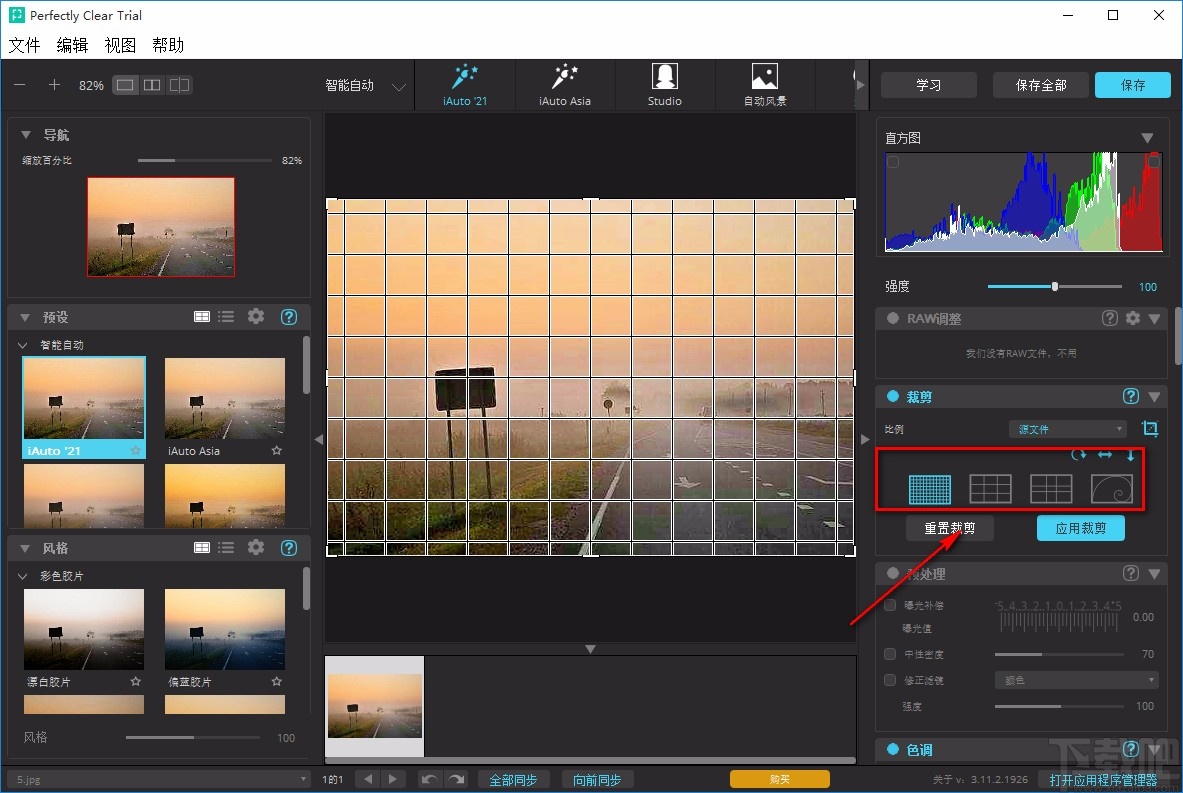
5.此外,还可以在界面右侧的裁剪栏中看到很多的裁剪框选项,我们根据自己的需要进行选择就可以了。
PerfectlyClear Complete裁剪图片的方法

6.选择好裁剪框类型后,我们在图片上就可以看到刚刚选择的裁剪框,裁剪框的四条边上有一些白色透明光标,拖动这些光标就可以调整裁剪框的大小。

PerfectlyClear Complete裁剪图片的方法

7.调整好裁剪框的大小后,再按住鼠标左键不放的同时移动鼠标,将裁剪框移动至图片中需要保留下来的地方,再点击界面右侧的“应用裁剪”按钮。

PerfectlyClear Complete裁剪图片的方法

8.完成以上所有步骤后,我们在界面右上角找到“保存”按钮,点击这个按钮就可以将裁剪后的图片保存起来。

PerfectlyClear Complete裁剪图片的方法

以上就是小编给大家整理的PerfectlyClear Complete裁剪图片的具体操作方法,方法简单易懂,有需要的朋友可以看一看,希望这篇教程对大家有所帮助。

最近更新

  • 酷狗音乐中使用蝰蛇音效制作工具的具体操作方法

    酷狗音乐中使用蝰蛇音效制作工具的具体操作方法

    2024-11-11896阅读

  • win7电脑中出现声音图标不见了的具体解决方法

    win7电脑中出现声音图标不见了的具体解决方法

    2024-11-11680阅读

  • 车到哪app的详细软件介绍

    车到哪app的详细软件介绍

    2024-11-11716阅读

  • 小米9se中查看序列号的具体操作方法

    小米9se中查看序列号的具体操作方法

    2024-11-11722阅读

  • 迅雷中使用FTP探测器的详细操作方法

    迅雷中使用FTP探测器的详细操作方法

    2024-11-11735阅读

  • ppt制作出小荷才露尖尖角动画场景的具体操作步骤

    ppt制作出小荷才露尖尖角动画场景的具体操作步骤

    2024-11-11619阅读

  • 小米9se中清除内存的具体操作步骤

    小米9se中清除内存的具体操作步骤

    2024-11-11583阅读

  • 千牛中取消消息提醒的具体操作流程

    千牛中取消消息提醒的具体操作流程

    2024-11-11604阅读

  • 抖音app中两个人使用特效具体步骤介绍

    抖音app中两个人使用特效具体步骤介绍

    2024-11-11598阅读

  • 2018Mac mini值得购买吗?Mac mini配置参数及售价详解

    2018Mac mini值得购买吗?Mac mini配置参数及售价详解

    2024-11-11604阅读







