迅捷压缩软件压缩视频的方法
迅捷压缩是一款界面简单、专业实用的文件压缩软件,该软件不仅可以帮助用户压缩图片、视频、PDF文件,还支持Word压缩、PPT压缩,功能十分强大,使用起来也方便快捷。喜欢观看电影的朋友,电脑中都会保存很多的视频文件,而这些视频文件是非常占用内存的,如果视频文件过多,就会导致电脑变得卡顿,所以我们需要使用这款软件压缩视频,以给电脑腾出更多的磁盘空间,并提高电脑的运行速度。那么接下来小编就给大家详细介绍一下迅捷压缩软件压缩视频的具体操作方法,有需要的朋友可以看一看。

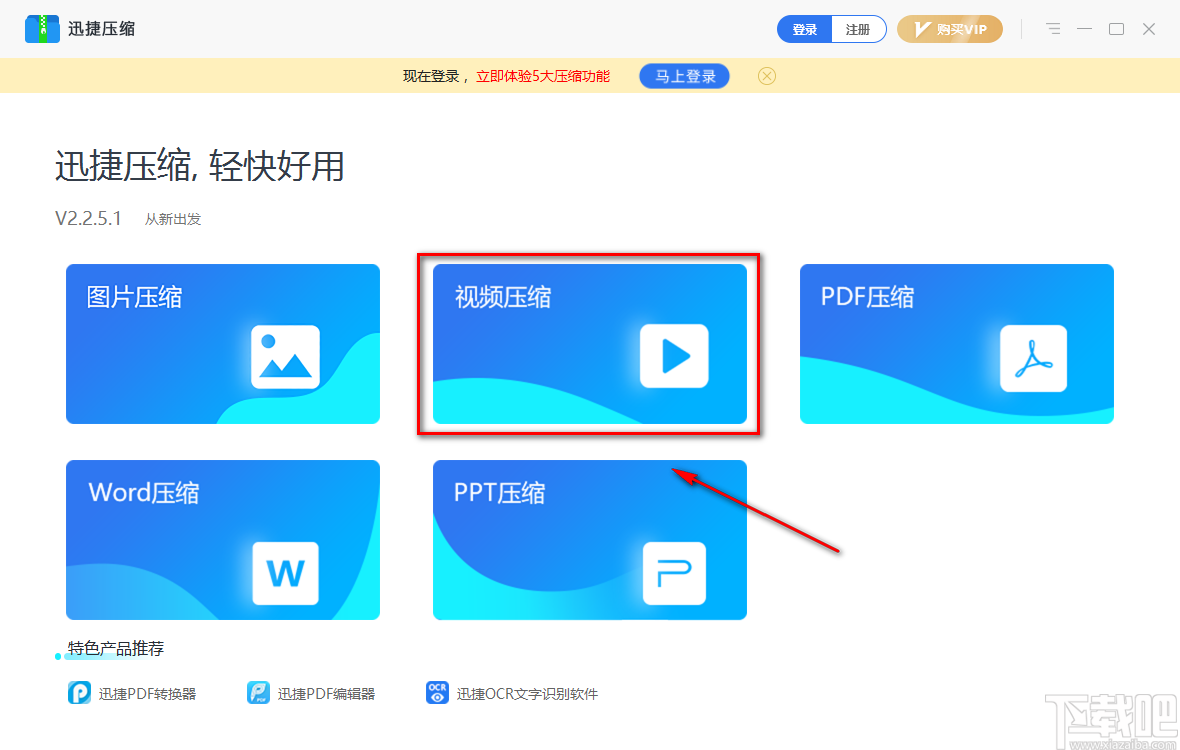
1.首先打开软件,在软件界面上找到“视频压缩”选项,我们点击该选项进入到视频压缩页面。
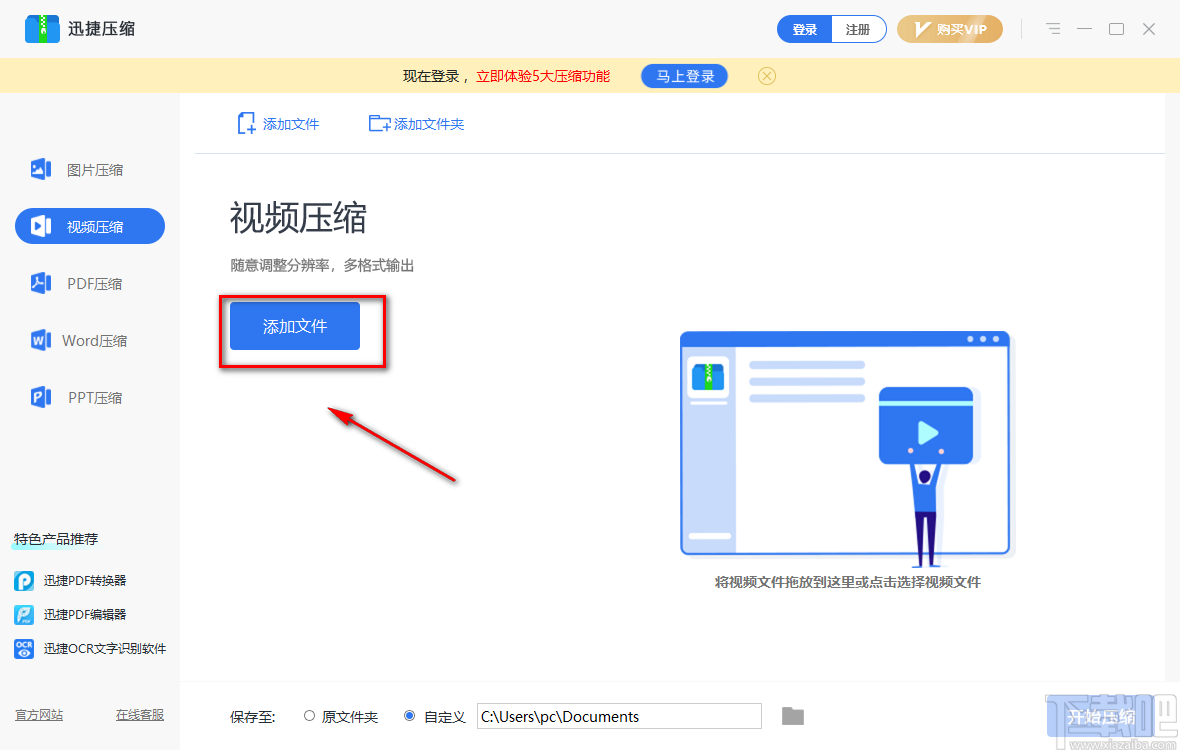
2.在视频压缩页面中,我们在页面左边找到蓝色的“添加文件”按钮,点击该按钮就可以进入到文件添加页面。
3.在文件添加页面中,我们找到需要压缩的视频文件后,再点击页面右下角的“打开”按钮即可将文件添加到软件中。

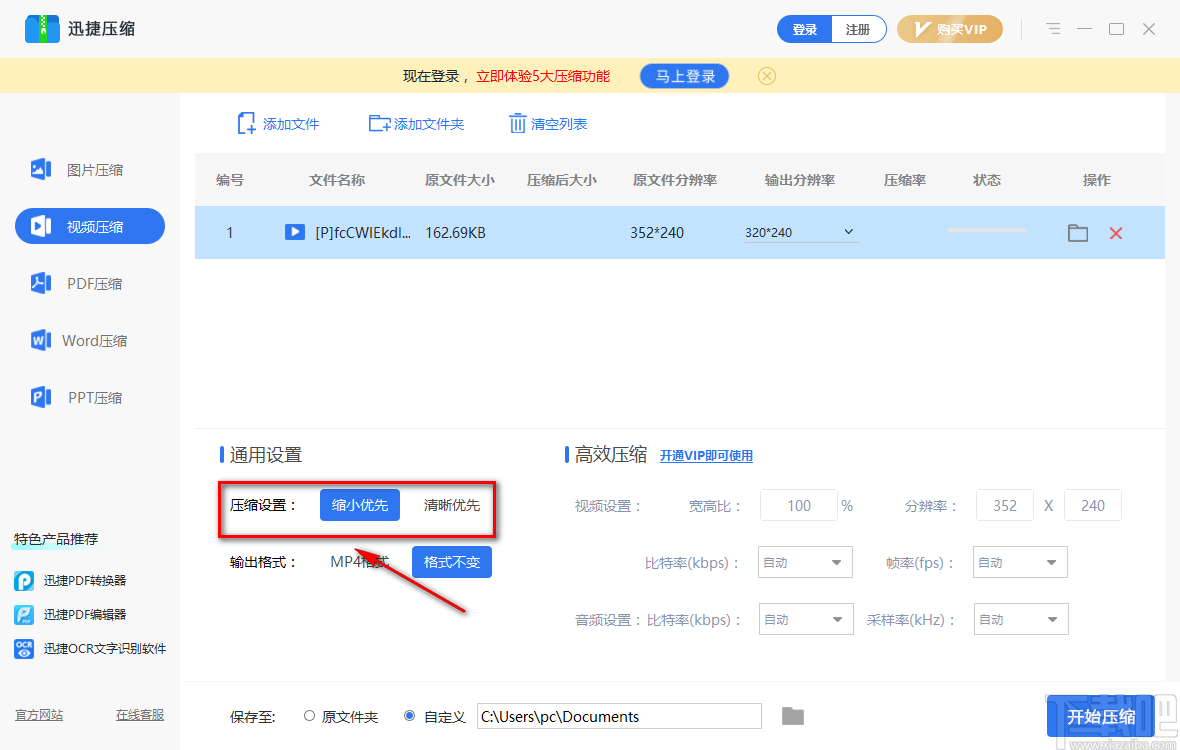
4.将视频文件添加到软件后,我们在页面左下方找到“压缩设置”选项,根据自己的需要在其后面对压缩设置进行选择。
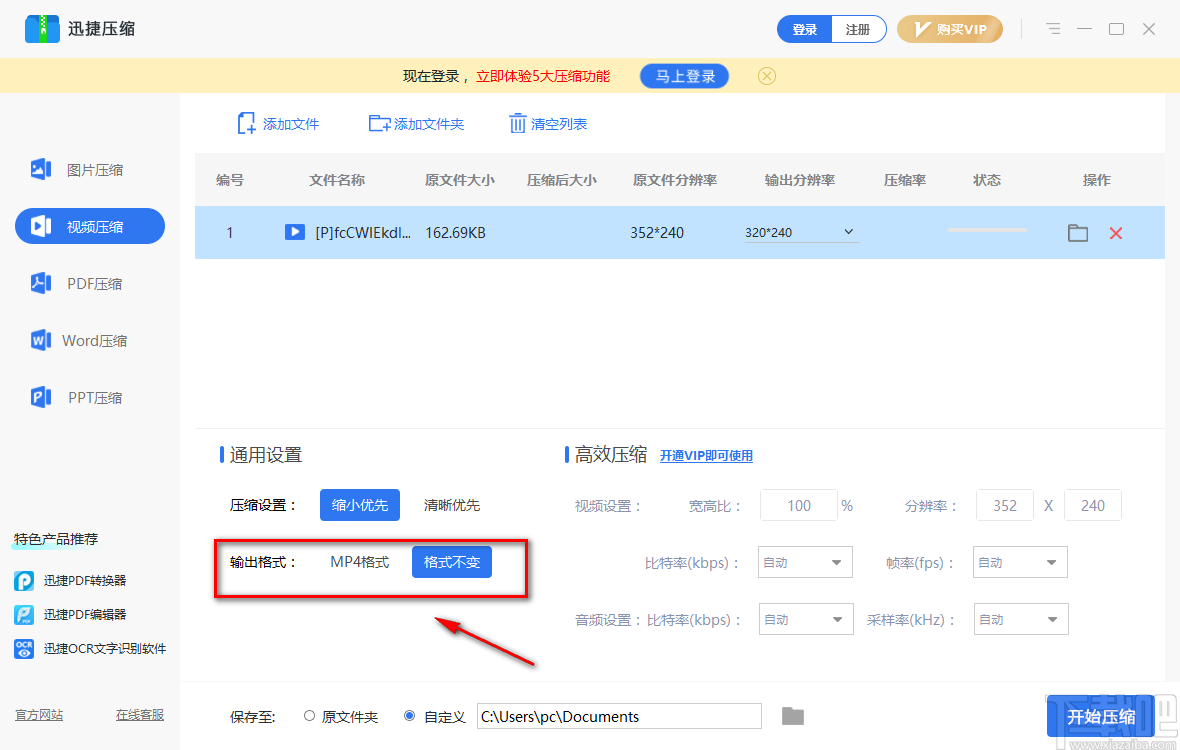
5.在压缩设置下方还可以找到“输出格式”选项,在这里只是压缩视频,不转换视频格式,所以我们在其后面选择“格式不变”。
6.接着在页面底部找到“保存至”选项,我们根据自己的需要在其后面对输出目录进行选择,小编选择“原文件夹”;如果选择“自定义”,则还要点击其后面的文件打开按钮进入文件保存路径选择页面对输出目录进行选择。

7.接下来在界面右侧找到“高效压缩”选项,该选项是需要会员才能进行设置的;如果有会员,则在其下方分别在视频的宽高比、分辨率文本框中输入对应的数值;再分别点击视频的比特率、帧率下拉框以及音频的比特率、采样率下拉框,并根据自己的需要,在下拉框中对这些参数进行设置。

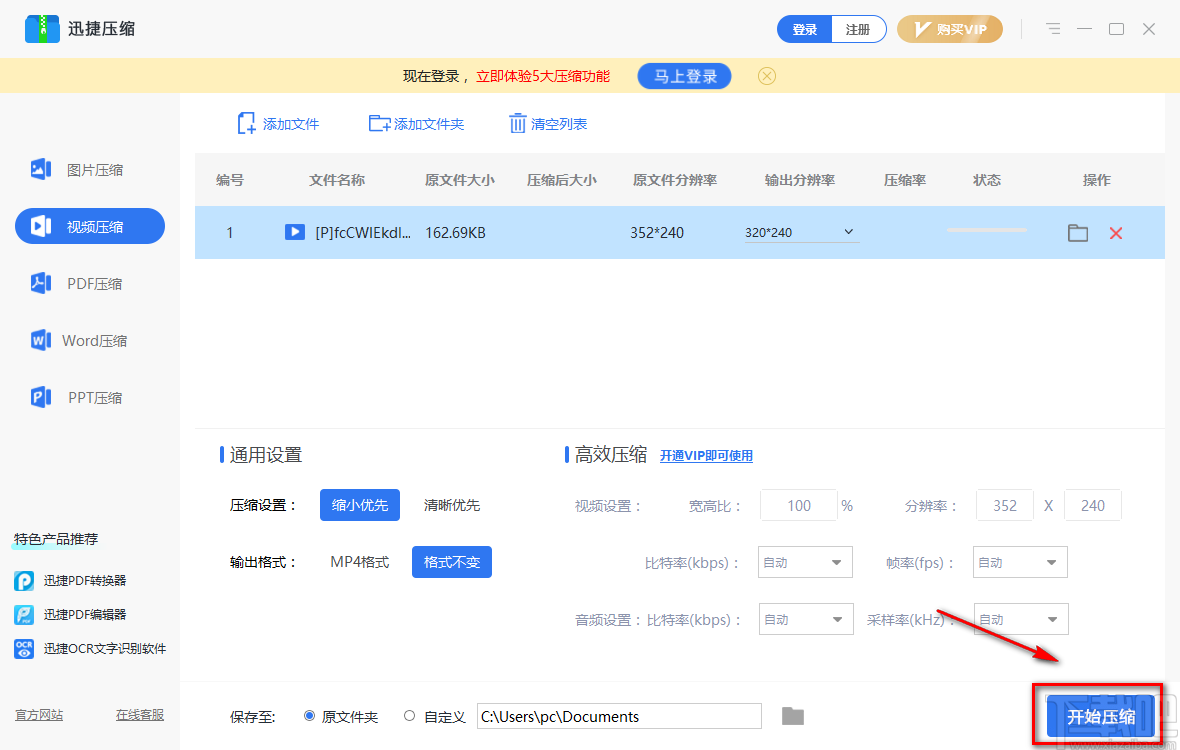
8.完成以上所有步骤后,我们在界面右下角找到蓝色的“开始压缩”按钮,点击该按钮就可以压缩视频并将其保存在指定的文件夹中。
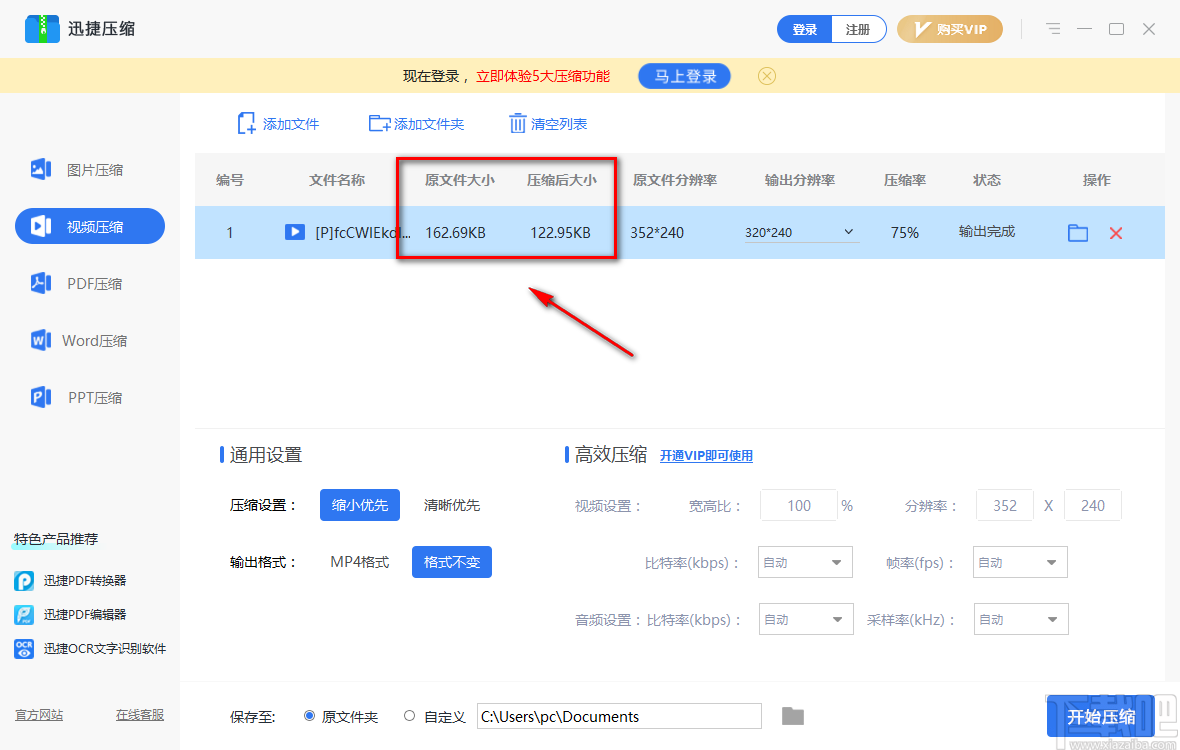
9.压缩视频的速度非常快,视频压缩完成后,我们可以在界面上的文件列表中查看到原文件大小与压缩后大小的对比情况。
以上就是小编给大家整理的迅捷压缩软件压缩视频的具体操作方法,方法简单易懂,有需要的朋友可以看一看,希望这篇教程对大家有所帮助。









