WPS表格怎么进行单元格填充
软件教程
2024-10-10 10:02:14
热度:99℃
在我们日常使用WPS表格时,应该有很多用户遇到过需要进行单元格填充的情况,那么WPS表格怎么进行单元格填充呢?下面小编就为大家带来WPS表格进行单元格填充的方法,感兴趣的小伙伴快来看看吧。
WPS表格进行单元格填充的方法在WPS表格中可以通过单元格填充进行数据的快速复制和创建填充序列。
通过单元格填充复制数据
选定需要复制数据的单元格。
按住 Ctrl 键,拖动单元格填充柄。如下图所示:
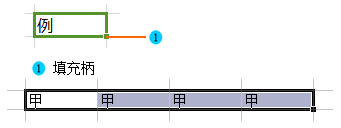
或者选定初始值单元格,然后双击填充柄,即可完成自动复制填充。
通过单元格填充创建序列
选定作为初始值的单元格。
拖动单元格填充柄。
通常情况下,向右和向下拖动填充柄,填充的数值将按升序排列;向左或向上拖动填充柄,填充的数值将按降序排列。
如果需要改变填充序列的属性,比如改变“步长值”(默认值为1),请在在“开始”选项卡上,选择“行与列”下拉列表下“填充”中的序列,在对话框中进行设置。
双击填充序列
双击填充是数据填充的一种快捷操作方式,其填充规则与拖动填充柄操作规则相同。
操作方法非常简单:选中一片单元格区域,双击填充柄即可完成填充。
举例如下:要想在B1:B112 中键入数字序列“1、2、3.....112”,只须在B1中输“1”,选定B2:B112,双击填充柄即可。如果需要在“C1:C97”中键入文本序列“第1名、第2名、.....第97名”,只需要在C1中键入“第1名”,选定C1单元格,双击填充柄即可。
自动填充选项标签
当数据在使用填充柄或者双击自动填充后,都会在目标位置出现自动填充标签
,可以选择以什么格式进行填充。 如下图所示:
以上就是小编为大家带来的WPS表格进行单元格填充的方法,希望能对您有所帮助,更多相关教程请关注谜爱阁生活网网!









