谜爱阁生活网

WPS表格怎么停止将数字舍入

软件教程  2024-10-10 10:02:08  热度:44℃

在我们日常使用WPS表格时,应该有很多用户遇到过需要停止将数字舍入的情况,那么WPS表格怎么停止将数字舍入呢?下面小编就为大家带来WPS表格停止将数字舍入的方法,感兴趣的小伙伴快来看看吧。

WPS表格停止将数字舍入的方法

在工作表上:

选择要设置格式的单元格。

在“开始”选项卡上,单击“增加小数位数”。

在数字格式中:

在“开始”选项卡上,单击单元格格式“字体”旧式工具。

在打开的“单元格格式”对话框中,选择“数字”选项卡。

在“分类”列表中,根据您的需要选择“货币”、“会计专用”、“百分比”或“科学记数”。

在“小数位数”框中,键入要显示的小数位数。

如果列不够宽,则数字的显示是舍入的。请增加列宽。

单列的列宽

拖动列标题右边界来设置所需的列宽。
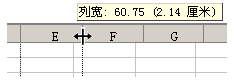
WPS表格怎么停止将数字舍入

设置特定的列宽

右键单击标题。选择“列宽”,键入您所需的数字。

双击标题右边界使列框自动适应内容

使列框与其它列匹配

选择匹配列(或匹配列的任意单元格),在“开始”选项卡上,单击“复制”

选择目标列(或目标列的任意单元格)。在“开始”选项卡上,选择“粘贴”

下拉列表中的“选择性粘贴”。在打开的“选择性粘贴”对话框中,选择“列宽”。

多列的列宽

选择需要更改列宽的列(按住Ctrl键,单击要选择的列的标题即可选择多列),然后拖动任意选中列标题右边的边界。

若要对工作表中所有列的列宽进行此项操作,请单击“全选”,然后拖动任意列标题的边界。

以上就是小编为大家带来的WPS表格停止将数字舍入的方法,希望能对您有所帮助,更多相关教程请关注谜爱阁生活网网!

最近更新

  • 酷狗音乐中使用蝰蛇音效制作工具的具体操作方法

    酷狗音乐中使用蝰蛇音效制作工具的具体操作方法

    2024-11-111129阅读

  • win7电脑中出现声音图标不见了的具体解决方法

    win7电脑中出现声音图标不见了的具体解决方法

    2024-11-11796阅读

  • 车到哪app的详细软件介绍

    车到哪app的详细软件介绍

    2024-11-11876阅读

  • 小米9se中查看序列号的具体操作方法

    小米9se中查看序列号的具体操作方法

    2024-11-11846阅读

  • 迅雷中使用FTP探测器的详细操作方法

    迅雷中使用FTP探测器的详细操作方法

    2024-11-11885阅读

  • ppt制作出小荷才露尖尖角动画场景的具体操作步骤

    ppt制作出小荷才露尖尖角动画场景的具体操作步骤

    2024-11-11733阅读

  • 小米9se中清除内存的具体操作步骤

    小米9se中清除内存的具体操作步骤

    2024-11-11686阅读

  • 千牛中取消消息提醒的具体操作流程

    千牛中取消消息提醒的具体操作流程

    2024-11-11705阅读

  • 抖音app中两个人使用特效具体步骤介绍

    抖音app中两个人使用特效具体步骤介绍

    2024-11-11700阅读

  • 2018Mac mini值得购买吗?Mac mini配置参数及售价详解

    2018Mac mini值得购买吗?Mac mini配置参数及售价详解

    2024-11-11721阅读







