Goldwave如何进行简单音频处理
又见面了啦!今天谜爱阁生活网小编为你们带来的文章内容是关于Goldwave软件的,你们知道Goldwave是怎么进行简单音频处理的呢?对此感兴趣的可以来下文看看Goldwave如何进行简单音频处理。
一开始我们当然是需要打开软件,就是下面图片这个样子哒~
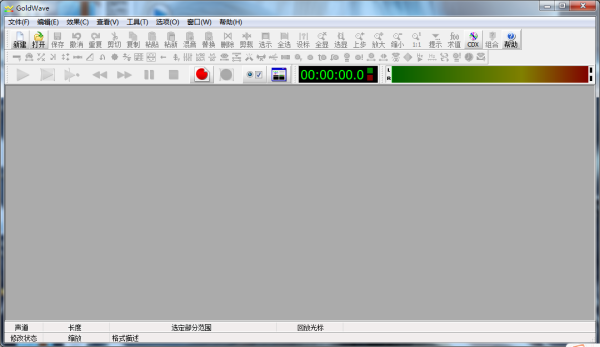
然后呢,在左上角会有新建和打开两个按钮
当然,文件下拉菜单里面都会有的。点击新建,可以建立一个空白的音频文件,会有一些预设,大家根据需要选择,上面的参数基本都可以调整的。打开就是打开音频文件喽,这款软件支持几乎所有的音频文件哦~所以大家下的或者录音的文件它基本都能编辑!!!
下面图片录音按钮,点击之后自动新建一个录音文件,然后你就可以开始录音啦~~~
上面有红色的停止按钮,点击就是停止录音啦~鼠标指上去都有汉字说明,很方便哒~~
接着打开文件的界面,右边的按钮可以让你预览下你选择的文件下图就是打开文件后的界面啦!
先说一下基本操作。这些键位都可以再选项-键盘里面设置。给大家说几个简单常用的。空格键是开始暂停,H键是播放你鼠标指的地方(英文输入法的时候有效,无效的时候切换下输入法吧~),ctrl+c复制,ctrl+v粘贴,ctrl+x剪切,这些跟windows是一致哒~~~很方便哒~~~鼠标单点击其实是选框,也就是选取了一片区域,不过单击是选择了从单击点到文件最后的区域,拉动鼠标进行选框的时候,如图6就是选框框住这一部分了。
如果想删除这一部分就点击删除按钮,如图7,或者按键盘上的Delete键,如果就想保留这一部分而删除其他所有的部分的时候,就点击剪裁按钮,就在删除旁边啦~~~
鼠标滚轮再音频区域内上下滚动是会放大缩小所视察的范围的,如图8所示~~
如果想在一个地方插入静音,就把这放得很大很大,然后圈一个小框,点编辑-插入静音就行啦~如图9所示。如果是想把框住的音频直接给静音,就选择编辑-静音就行啦,就在插入静音的上边~~~
最后再说一个最常用的处理,淡入淡出。咱们制作的音频一般都会在开始的时候用一个淡入,最后用一个淡出,这样的话不突兀,听着比较舒服。你可以圈住你想进行淡入淡出的地方,然后点击效果-音量-淡入(或淡出)里面会提供预设,找需要的就行啦,也都可以自己设置的。到了最后关键的时刻当然是保存啦!
以上就是IE浏览器中文网站为大家带来的Goldwave如何进行简单音频处理相关推荐,希望对大家有所帮助,手机百度或者关注IE浏览器中文网站,每天了解最新的资讯内容。









