GoldWave压缩MP3文件的操作流程
软件教程
2024-06-25 23:09:45
热度:157℃
一些网友才刚刚才接触GoldWave软件,使用起来还不太容易的,接下来谜爱阁生活网小编就为大家讲解GoldWave压缩MP3文件的操作流程,需要了解的朋友就一起来学习吧,相信对大家一定会有所帮助的哦。
操作方式一:降低Mp3文件码率实现
首先运行软件,将歌曲导进去,然后无需什么操作,直接点击左上方菜单中的【文件】【另存为】
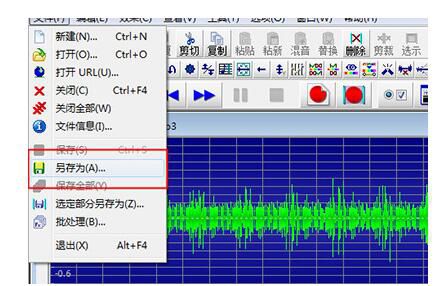
在弹出保存菜单里,点击下方的音质下拉框,在出现的一排选择项目中选择合适的码率,从44100HZ 128KBPS 立体声开始,越往下音质越差,但是文件也会越来小。选择需要的文件大小,点击保存,等待进度栏完成就可以了。
操作方式二:通过静音消除效果来实现
不同于方式一,这种方式是利用GoldWave本身自带的处理效果来实现的,不会影响音质。
先打开文件,然后点击上方菜单【效果】【滤波器】【静音消除】
在弹出的效果处理框中,将持续时间和消除级别中的最大长度都分别提升数值,具体的你可以点击绿色箭头来试听调整后的状态。
满意后直接点击确定后进行处理,最后保存音频文件就可以了。
若说要处理的不止一首歌曲,那么GoldWave也提供了批处理功能,点击【文件】【批处理】,在弹出的窗口中导入音乐。
然后选择添加效果,单击Goldwave*,点击下拉框,选择静音消除,将效果添加到编辑框中,然后点击关闭。
进入到目标选项中,勾选再次文件夹保存所有文件,浏览需要添加的文件夹,最后点击开始。
如果是按照方式一的方式来批处理,那么只需在批处理的转换窗口中调节音质就可以了。
以上就是IE浏览器中文网站为大家带来的GoldWave中压缩MP3文件的操作流程,希望对大家有所帮助,手机百度或者关注IE浏览器中文网站,每天了解最新的资讯内容。









