QQ影音如何截取GIF动图 自带格式转码方法分享
软件教程
2024-06-25 22:00:29
热度:88℃
QQ影音虽然是一个比较平庸的播放器,但是它有非常多的小功能,比如能够将视频快速截取为GIF动图就是它的拿手好戏,那些电影中的片段制成GIF的都是通过它来实现的,下面就来教你如何用QQ影音截取动图。
一:首先你要打开你要截取的视频,点击中间的打开文件,找到影音文件或者直接将文件拖入到播放器里面开始播放。
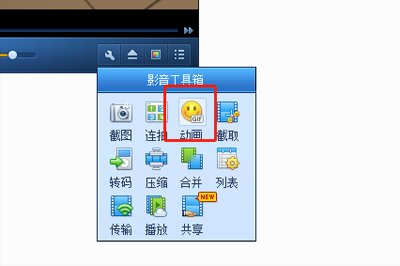
二:然后点击右下角的【扳手】,在菜单里面选择【】,进入GIF截取窗口。
三:首先选择要截取图片的尺寸;然后拖动下方最长的进度条将视频的画面定格到你想要截取片段的起始位置,你可以点击上方的微调来详细定为定格的时间。
四:然后拖动短的进度条设定要截取起始点后视频的截取时间作为结束点,最大为10秒,同时你也可以微调结束点的时间。推荐截取3秒最为合适,而且尺寸越大,时间越长,保存的GIF大小也就越大。
五:调整好后你可以点击预览来看看截取的视频动图是否满意。
六:一切都好后点击保存,即可。
当然了如果觉得10秒对你来说不够,那么也可以借助第三方软件的力量来实现。
有个叫honeycam的软件,就是专门录制GIF动图的,而且使用起来相对自由些,顺便说说使用教程
1、首先打开QQ影音,将视频进度条定为到截取视频的起始位置暂停,然后调整播放窗口来确定你要截取的视频大小。
2、打开honeycam,点击【录制】,然后弹出录制框,,然后让QQ影音中的视频开始播放,同时点击录制按钮
QQ影音相关攻略推荐:
QQ影音怎么转换视频格式?QQ影音怎么转码?
QQ影音如何连拍 QQ影音连拍使用教程
qq影音如何转mp4格式 具体操作方法
3、等你觉得差不多了就可以直接点击停止,然后出现GIF动图编辑画面,点击下方的编辑,然后删除你不想要的片段,保存即可
以上就是用QQ影音截取GIF动图的方法,很简单,去试一试吧。









