酷我音乐如何剪辑歌曲 剪辑歌曲教程分享
酷我音乐是一款非常好用的音乐播放软件,它不但能够搜索播放音乐,还可以在软件之中进行歌曲的剪辑,很多小伙伴们不知道怎样具体操作,那么小编今天就来跟大家一起来聊一聊,只要你看完这篇文章就会明白的。
操作步骤如下:1、首先需要先,如下图所示:
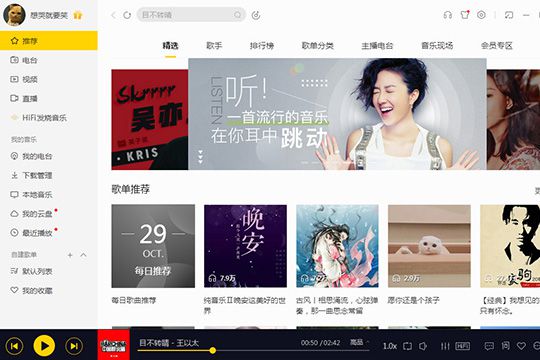
2、之后,可以直接在上方的搜索栏内进行歌名、歌手的搜索(如果自己在电脑的本地文件中已经有想要剪辑的歌曲,请直接看第七步),如下图所示:
3、之后在下方的播放栏,点击红框标注内的圆圈选项,在新出现的选项栏选择其中的下载选项即可进行歌曲的下载,如下图所示:
4、用户可以在左边的我的音乐中找到刚刚下载的音乐,点击下载管理即可进入下载界面,在这里可以看到已下载以及下载中的音乐,如下图所示:
5、右键点击刚刚下载的音乐,在新出现的设置栏目点击打开文件所在目录选项,即可进入到下载歌曲所在的目录,如下图所示:
6、之后就可以看到,下载音乐的格式以及歌手信息,记住下载歌曲所在的位置,方便之后操作,如下图所示:
7、之后点击酷我音乐右上角的齿轮图标选项,在新出现的设置栏选择音乐工具,再点击其中的铃声制作选项,虽说是铃声制作,但其中的功能还是可以帮助大家进行歌曲的剪辑的,如下图所示:
酷我音乐相关攻略推荐:
酷我音乐如何传歌 传歌到手机原来如此简单
酷我音乐怎么设置定时播放_酷我音乐设置定时播放图文步骤详解
酷我音乐HIFI发烧音乐怎么用 让你畅享高品质音效
8、进入到铃声制作的界面之后,,也就是刚刚所说的下载目录了,如下图所示:
9、重点的来了,选择需要截取的起点与终点,还可以直接用鼠标拖动所需要保留的位置,在设置完之后就可以进行试听了,最后点击保存到本地即可完成歌曲的剪辑,如下图所示:
好啦,以上就是酷我音乐怎么剪辑歌曲的全部内容啦,相信各位看完以上的步骤肯定是明白了吧,如果还有更多疑问需要解答,不妨看看本网站更多关于酷我音乐的内容吧,肯定会找到你想要的答案的。









