谜爱阁生活网

Cool Edit Pro如何录音 录音教程详解分析

软件教程  2024-06-25 21:58:21  热度:74℃

Cool Edit Pro是一款专业强大的多轨录音和音频处理软件,可以用于专业级别的录音处理,还提供有多种特效为你的作品增色:放大、降低噪音、压缩、扩展、回声、失真、延迟等,下面就跟小编一起来了解下具体的录制步骤吧。

录音流程:

1、准备工作:在录音之前打开麦克风开关,运行COOL EDIT PRO后打开:录制调音台(注:电脑所用声卡不同,录音控制调节面板也不同)

在弹出的对话框里。选择麦克风,并调整好麦克风音量

2、点左上角的,切换到多轨界面,在音轨1 的波形窗口处右键,选择需要插入的音频文件,一般作为伴奏使用,尽量选择没有杂音的。
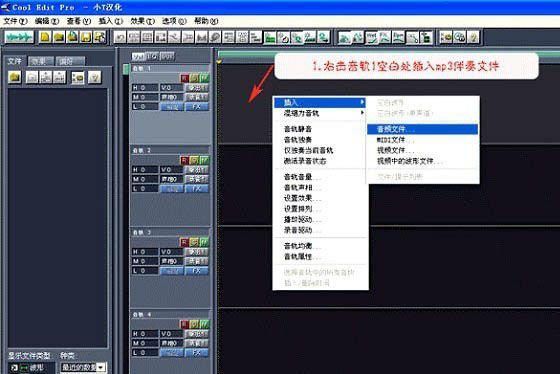
Cool Edit Pro如何录音 录音教程详解分析

3、准备好话筒并调整好话筒音量,戴上耳机。选择将你的声音录在音轨2,按下R键,按下左下方的红色录音键,跟随伴奏音乐开始演唱和录制(如果只录语音,无需载入伴奏)。初步语音的录制结果非常重要,尽量保证完美,不然后期很难处理。

4、录音完毕后,可点左下方播音键进行试听,对音频不满意的,可以在刚才已录的波形上右键:移除音块,然后重新录制。

5、演唱完毕,按停止录音(对录音的处理此处忽略),点菜单里的:编辑/混缩到文件/全部波形。

Cool Edit Pro相关攻略推荐:

Cool Edit如何降调 降调教程介绍

6、软件就开始处理了,混缩完毕,软件会自动跳转到编辑界面,点击音频文件选择另存为;

7、在弹出的对话框中进行设置,保存类型里找到 MP3格式并选中它,起名后,按保存按钮就可以了。

注:保存文件类型根据自己的需要选择,一般是存为MP3格式的文件。

以上就是小编为你带来的Cool Edit Pro录音操作说明,有需要的小伙伴可以了解下。

最近更新

  • 酷狗音乐中使用蝰蛇音效制作工具的具体操作方法

    酷狗音乐中使用蝰蛇音效制作工具的具体操作方法

    2024-11-111185阅读

  • win7电脑中出现声音图标不见了的具体解决方法

    win7电脑中出现声音图标不见了的具体解决方法

    2024-11-11827阅读

  • 车到哪app的详细软件介绍

    车到哪app的详细软件介绍

    2024-11-11925阅读

  • 小米9se中查看序列号的具体操作方法

    小米9se中查看序列号的具体操作方法

    2024-11-11901阅读

  • 迅雷中使用FTP探测器的详细操作方法

    迅雷中使用FTP探测器的详细操作方法

    2024-11-11914阅读

  • ppt制作出小荷才露尖尖角动画场景的具体操作步骤

    ppt制作出小荷才露尖尖角动画场景的具体操作步骤

    2024-11-11759阅读

  • 小米9se中清除内存的具体操作步骤

    小米9se中清除内存的具体操作步骤

    2024-11-11717阅读

  • 千牛中取消消息提醒的具体操作流程

    千牛中取消消息提醒的具体操作流程

    2024-11-11737阅读

  • 抖音app中两个人使用特效具体步骤介绍

    抖音app中两个人使用特效具体步骤介绍

    2024-11-11727阅读

  • 2018Mac mini值得购买吗?Mac mini配置参数及售价详解

    2018Mac mini值得购买吗?Mac mini配置参数及售价详解

    2024-11-11751阅读







