iTools固件下载如何装 iphone刷机方法分享
想必对于iPhone手机刷机大家都不会陌生吧,也知道刷机需要下载对应的固件才能刷。过往总是从iTunes下载对应固件,殊不知iTools也是提供了各种型号iPhone手机的固件下载。下面就让小编带领大家去了解一下iTools在固件下载功能的相关使用吧。
1、首先打开iTools,然后将我们的手机通过数据线与电脑进行连接,如果颠倒顺序iTools会显示未连接iphone状态;
2、连接成功后在iTools的工具箱中找到固件下载功能;
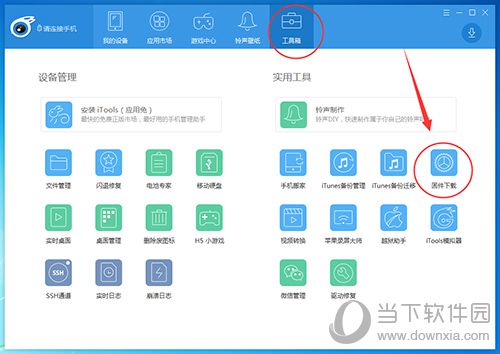
iTools的固件下载功能的相关使用1
3、在固件下载界面就可以看到固件下载的功能了,找到想要下载的型号点击极速下载即可;
iTools的固件下载功能的相关使用2
3.1、选择相应的手机型号。你刷什么版本的固件完全不需要看你的手机在什么地区销售、什么制式和什么频段那么复杂。只需要简单的查看手机背面的手机型号(Model),然后在型号选择框这里点你手机的相应的型号就可以了。如果把手机设备连接到电脑上,iTools甚至还可以自动智能识别你的手机型号呢。
iTools的固件下载功能的相关使用3
iTools的固件下载功能的相关使用4
iTools的固件下载功能的相关使用5
4、选择固件型号。选择好手机型号之后,在固件型号这里就会自动匹配一系列合适的固件供你选择,而具体可以刷什么版本则要参考自己设备目前的版本型号,因为当苹果每次发布新的固件后就会关闭对之前固件的验证。也就是说,如果你没有备份SHSH的情况下,就只能在设备上往上刷新的固件了。目前的固件版本型号在设备上的【设置通用关于本机】可以直接查看;
iTools的固件下载功能的相关使用6
5、下载固件。固件选择好之后就一键极速下载了,下载完成之后,你在固件的下载目录下就可以看到下载好的后缀是iposw的固件了;
iTools的固件下载功能的相关使用7
6、下载完之后找不到文件在哪,别着急在itools的系统设置中可以找到文件保存地址。在iTools界面右上角的菜单中打开设置,然后在设置界面的下载设置中就可以看到下载固件保存的位置了。
iTools的固件下载功能的相关使用8
iTools的固件下载功能的相关使用9
iTools相关攻略推荐:
itools录屏大师怎么使用_itools苹果录屏大师无法连接解决办法教程
itools shsh在什么位置?itools上的shsh位置说明
itools安卓模拟器如何备份shsh?备份shsh方法分享
以上就是小编为大家带来的itools中固件下载功能的相关使用的介绍。









