谜爱阁生活网

联想拯救者y520笔记本使用大白菜u盘怎样 安装win8系统?安装win10系统步骤说明

软件教程  2024-06-25 21:40:14  热度:41℃

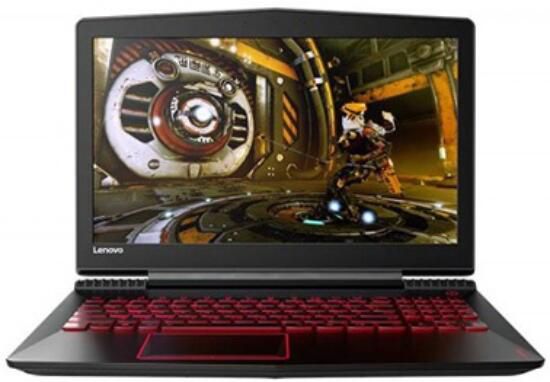
联想拯救者y520笔记本是一款有着15.6英寸显示屏的娱乐影音笔记本电脑,这款电脑采用了英特尔酷睿第七代i5处理器以及性能级核心显卡,能够让用户们有着不错的游戏体验,那么联想拯救者y520笔记本如何使用大白菜u盘呢?下面为大家分享联想拯救者y520笔记本使用大白菜u盘安装系统的操作步骤。
联想拯救者y520笔记本使用大白菜u盘怎样 安装win8系统?安装win10系统步骤说明

步骤:

1、首先将准备好的大白菜u盘启动盘插入usb接口,重启电脑进入界面,然后按方向键选择【02】大白菜 WIN8 PE标准版(新机器),点击回车键进入,如图所示:

2、进入大白菜pe界面后,会自动弹出大白菜PE装机工具,若是没有弹出或不小心关闭则点击左侧大白菜图标。接下来在大白菜中,系统会自动识别相关的系统安装包,我们在下拉菜单中选择ghost win8系统安装包,接着选择系统盘,点击确定,如图所示:

3、之后,我们只需等待系统释放完成,如图所示:

4、等系统释放完成后,会出现一个重启倒计时窗口,我们点击确定也可不管它,重启电脑后,等待系统设置完成我们就可以使用win8系统了,如图所示:

联想相关攻略推荐:

联想Z5搭载的是什么处理器?预售时间及配置介绍

联想扬天v330-14笔记本使用大白菜u盘怎么安装win8系统?安装win8系统步骤一览

联想拯救者14-isk笔记本如何使用大白菜u盘安装win7系统?安装教程分享

关于联想拯救者y520笔记本使用大白菜u盘的操作步骤就为小伙伴们介绍到这边了,如果用户们对使用大白菜u盘安装系统不够了解,可以参考上述方法步骤进行操作哦,希望本篇教程对大家有所帮助,更多精彩教程请关注谜爱阁生活网网

最近更新

  • 酷狗音乐中使用蝰蛇音效制作工具的具体操作方法

    酷狗音乐中使用蝰蛇音效制作工具的具体操作方法

    2024-11-111190阅读

  • win7电脑中出现声音图标不见了的具体解决方法

    win7电脑中出现声音图标不见了的具体解决方法

    2024-11-11833阅读

  • 车到哪app的详细软件介绍

    车到哪app的详细软件介绍

    2024-11-11928阅读

  • 小米9se中查看序列号的具体操作方法

    小米9se中查看序列号的具体操作方法

    2024-11-11906阅读

  • 迅雷中使用FTP探测器的详细操作方法

    迅雷中使用FTP探测器的详细操作方法

    2024-11-11918阅读

  • ppt制作出小荷才露尖尖角动画场景的具体操作步骤

    ppt制作出小荷才露尖尖角动画场景的具体操作步骤

    2024-11-11763阅读

  • 小米9se中清除内存的具体操作步骤

    小米9se中清除内存的具体操作步骤

    2024-11-11720阅读

  • 千牛中取消消息提醒的具体操作流程

    千牛中取消消息提醒的具体操作流程

    2024-11-11740阅读

  • 抖音app中两个人使用特效具体步骤介绍

    抖音app中两个人使用特效具体步骤介绍

    2024-11-11731阅读

  • 2018Mac mini值得购买吗?Mac mini配置参数及售价详解

    2018Mac mini值得购买吗?Mac mini配置参数及售价详解

    2024-11-11753阅读








