谜爱阁生活网

win7电脑提示group policy client服务未能登录如何解决 解决服务未能登录方法说明

软件教程  2024-06-25 21:39:49  热度:46℃

最近有位win7系统用户在使用电脑的过程当中,系统却提示服务未能登录,用户不知道怎么解决这个问题,为此非常苦恼,那么win7电脑提示服务未能登录怎么解决呢?下面为大家分享win7电脑提示服务未能登录的解决方法。

服务未能登录解决方法:

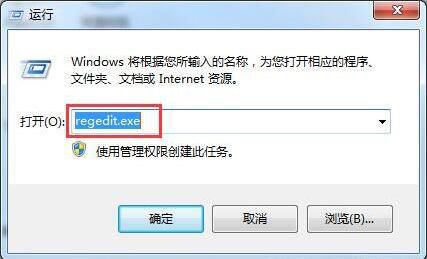
1、进入安全模式后,打开开始-运行,键入命令regedit.exe,然后按回车键打开注册表编辑器。如图所示:
win7电脑提示group policy client服务未能登录如何解决 解决服务未能登录方法说明

2、在注册表编辑器中,找到HKEY_CURRENT_USER,右击选择权限。如图所示:

3、弹出权限对话窗后,单击添加按钮。如图所示:

4、在对象名称一栏输入刚才记录的用户名,点击确定。如图所示:

5、回到权限窗口,现在组或用户名中会多出一个用户ekbtest,并且默认处于选中状态。单击勾选权限栏完全控制后面的复选框,然后按确定保存设置。如图所示:

6、类似地,我们再添加一个名为system的用户,并设置完全控制权限。如图所示:

7、然后退出注册表编辑器,重启计算机。现在问题解决了!如图所示:

win7相关攻略推荐:

win7电脑共享上网详细操作流程介绍

win7电脑开机提示用户界面失败具体操作步骤

win7怎么查看系统位数?具体操作步骤

win7电脑提示服务未能登录的解决方法就为小伙伴们详细分享到这里了,如果用户们使用电脑的时候碰到了相同的情况,可以根据上述方法步骤进行操作哦,希望本篇教程能够帮到大家,更多精彩教程请关注谜爱阁生活网网。


最近更新

  • 酷狗音乐中使用蝰蛇音效制作工具的具体操作方法

    酷狗音乐中使用蝰蛇音效制作工具的具体操作方法

    2024-11-111647阅读

  • win7电脑中出现声音图标不见了的具体解决方法

    win7电脑中出现声音图标不见了的具体解决方法

    2024-11-111241阅读

  • 车到哪app的详细软件介绍

    车到哪app的详细软件介绍

    2024-11-116440阅读

  • 小米9se中查看序列号的具体操作方法

    小米9se中查看序列号的具体操作方法

    2024-11-111293阅读

  • 迅雷中使用FTP探测器的详细操作方法

    迅雷中使用FTP探测器的详细操作方法

    2024-11-111248阅读

  • ppt制作出小荷才露尖尖角动画场景的具体操作步骤

    ppt制作出小荷才露尖尖角动画场景的具体操作步骤

    2024-11-111109阅读

  • 小米9se中清除内存的具体操作步骤

    小米9se中清除内存的具体操作步骤

    2024-11-111050阅读

  • 千牛中取消消息提醒的具体操作流程

    千牛中取消消息提醒的具体操作流程

    2024-11-111083阅读

  • 抖音app中两个人使用特效具体步骤介绍

    抖音app中两个人使用特效具体步骤介绍

    2024-11-111046阅读

  • 2018Mac mini值得购买吗?Mac mini配置参数及售价详解

    2018Mac mini值得购买吗?Mac mini配置参数及售价详解

    2024-11-111075阅读