win7电脑trustedinstaller.exe占用内存很大是什么原因?具体解决方法说明
我们都知道电脑使用久了就会出现很多进程,其中有一个叫做进程,占用内存很高,所以用户想要将其关闭,那么win7电脑占用内存很大如何解决呢?下面为大家带来win7电脑占用内存很大的解决方法。
占用内存很大解决方法:
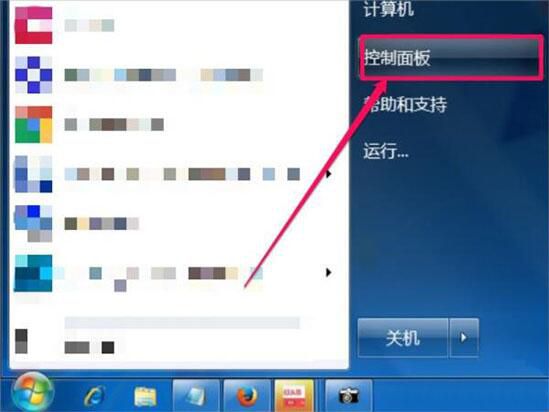
1、先解释一下Trustedinstaller.exe是什么进程,它是Windows模块安装服务,在系统安装或以后系统更新时,都是使用这个进程,而且安装时都会占用很多内存资源,所以新安装系统的电脑,由于需要更新,这个程序会经常使用。如何解决呢,增大内存是一个办法,但是要出人民币,而且还很麻烦,最好的解决方法是,一次性更新系统,可能时间要很长,有的人经常在更新时把电脑关掉,结果每次末机都要重新再来更新。另一个方法是关掉系统更新,如何关掉,先打开“控制面板”。如图所示:
2、在控制面板中,找到“系统和安全”这一项。注意,这是在“分类”视图下,如果是在“大图标”视图下,则选择“Windows Update”。如图所示:
3、在系统和安全页面,从右侧窗口找到并选择“Windows Update”这一项。如图所示:
4、在Windows Update系统更新窗口,在左侧选择打开“更改设置”。如图所示:
5、在更改设置窗口,下面有个重要更新选项,一般默认为“自动安装更新(推荐)”这一项。如图所示:
6、将“自动安装更新(推荐)”这一项。改为“从不检查更新(不推荐)”,回车确定,以后系统就不会自动更新了,这个TrustedInstaller.exe进程也就不会出来了。如图所示:
win7相关攻略推荐:
win7系统出现不可以更改后缀名详细原因以及处理步骤
win7重置IE浏览器教程|win7如何重置IE浏览器教程
win7电脑中将任务栏图标隐藏具体操作流程
win7电脑占用内存很大的解决方法就为小伙伴们详细介绍到这里了,如果用户们使用电脑的时候遇到了相同的问题,可以根据上述方法步骤进行操作哦,希望本篇教程能够帮到大家,更多精彩教程请关注谜爱阁生活网中文网。









