神舟精盾kingbook t77e笔记本使用u盘如何安装win10系统?安装win10系统的步骤说明
软件教程
2024-06-25 20:44:05
热度:42℃
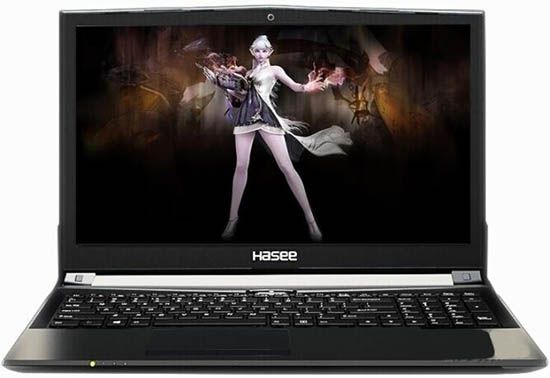
神舟精盾kingbook t77e笔记本是一款2018年五月份上市的娱乐影音笔记本电脑,这款电脑搭载了英特尔第八代酷睿i7处理器以及发烧级核心显卡,能够让用户们有着不错的游戏体验,那么神舟精盾kingbook t77e笔记本如何使用大白菜u盘呢?下面为大家分享神舟精盾kingbook t77e笔记本使用大白菜u盘安装系统的操作方法。
准备工作:
1、下载大白菜u盘启动制作工具
2、将u盘制作成u盘启动盘
3、下载原版win10系统镜像并存入u盘启动盘;
操作教程:
1、将u盘启动盘插入usb接口,重启电脑进入界面,然后按方向键“↓”选择“【02】大白菜 WIN8 PE标准版(新机器)”,回车键进入,如图所示:
2、进入大白菜pe界面后,会自动弹出“大白菜PE装机工具”,我们在下拉菜单中选择ghost win10系统安装包,接着选择系统盘,点击“确定”,如图所示:
3、之后,我们只需等待系统释放成,如图所示:
4、等系统释放完成后,重启脑,等待系统设置完成我们就以使用win10系统了,如图所示:
win10相关攻略推荐:
戴尔Latitude 7390笔记本U盘如何安装win10系统 安装win10系统步骤一览
联想S41-70-ISE笔记本U盘怎么安装win10系统 安装win10系统方法说明
雷神G150S-47104G500G9502G笔记本U盘怎么安装win10系统 安装win10系统步骤说明
关于神舟精盾kingbook t77e笔记本使用大白菜u盘的操作步骤就为用户们详细介绍到这里了,如果用户们不知道电脑怎么使用大白菜u盘安装系统,可以参考上述方法步骤进行操作哦,希望本篇教程对大家有所帮助,更多精彩教程请关注谜爱阁生活网中文网。









