火狐浏览器如何更改缓存文件夹?更改缓存文件详细步骤介绍
许多小伙伴对于火狐浏览器如何更改缓存文件夹不是很了解,那就来看一看谜爱阁生活网小编准备的火狐浏览器更改缓存文件详细步骤介绍吧!感兴趣的小伙伴不要错过咯!
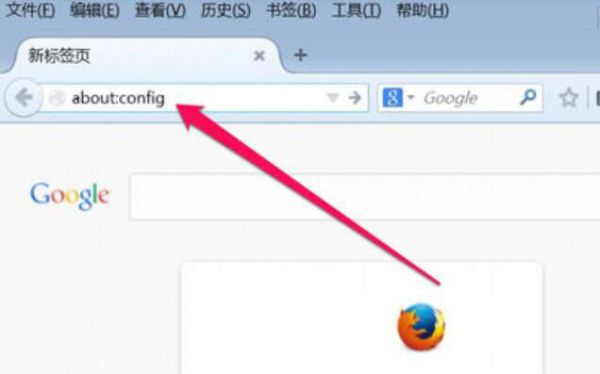
打开火狐浏览器(Firefox)主界面,在地址栏里输入about:config打开火狐的配置选项。
弹出安全警告提示,提示或会丢失质保,按“我保证会小心”按钮。
进入配置界面后,任意在一项上右键,选择“新建”下的“字符串”这项。
弹出一个新建字符串框,在框中输入browser.cache.disk.parent_directory名称(即浏览器缓存磁盘目录设置),按确定。
当确定后,弹出下一个框,输入新的缓存目录位置,磁盘能自选,目录可以自定义,小编要把缓存放到虚拟磁盘R上,即R:firefoxcache。
可以马上在配置里看到新建项目,一个是这个缓存占用的空间,一个是缓存路径,可以自由修改。
接下来再新建一个字符串项目,操作与上面一样。
这一回,在弹出的框中输入browser.cache.offline.parent_directory名称,确定。
在下一个框中,输入同样的缓存路径R:firefoxcache,保存缓存文件在同一个文件夹中,确定。
在上端的搜索框中,输入browser.cache.disk.enable,检查一下,缓存磁盘是否已启用,若值为true(真),即为启用。若值值为flase(假),则没启用,要改成true。
同样在搜索框中输入browser.cache.offline.enable,检查一下这一个是否启用,若值为true,则表明启用。
关闭火狐浏览器,重新启动一次,再在地址栏中输入about:cache,看看火狐的缓存文件夹是否修改成功了,如果显示的路径为新修改的路径,则表明成功。
火狐浏览器相关攻略推荐:
火狐浏览器怎么翻译网页?火狐浏览器翻译网页方法介绍
火狐浏览器怎么调整字体大小?火狐浏览器字体大小设置方法解析
火狐浏览器怎么取消平滑滚动?取消平滑滚动方法解析
上文就是谜爱阁生活网小编为您带来的火狐浏览器更改缓存文件详细步骤介绍了,各位小伙伴都了解了吗?若还有疑问请多多关注IE浏览器中文网站专区!









