谜爱阁生活网

迅捷CAD编辑器钢筋符号显示问号?符号显示问号解决方法分享

软件教程  2024-06-25 19:41:36  热度:37℃

小编近日在使用迅捷CAD编辑器制图时遇到了一个奇怪的现象,那就是在用到钢筋符号的情况下可能会显示问号、乱码,甚至可能不显示。那么,该怎么解决这一问题呢?遇到类似情况的朋友,不妨来看看小编分享的解决方法。

方法步骤

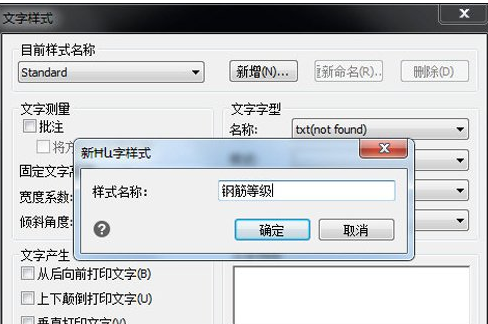
(1)进入迅捷CAD编辑器专业版操作界面,在顶部点击【格式】–【文字样式管理器】。

(2)在弹出的文字样式对话框中,点击【新增】,在弹出的对话框中设置样式名称,新建一个文字样式,然后点击确定。
迅捷CAD编辑器钢筋符号显示问号?符号显示问号解决方法分享

(3)接着,在样式中就会多出刚刚添加的钢筋等级样式,选中新增的钢筋符号,在字体中选择【tssdeng.shx】,在【使用大字体】列表中选择【hztxt.shx】,然后单击确定。

(4)返回CAD图中,选中显示问号的文字,按组合键Ctrl+1打开属性窗口,在上方切换到文字窗口,并记住下面的图层,然后按ESC退出文字选择。

(5)在顶部点击【工具】–【快速选择】,进入快速选择界面,根据我们记住的文字属性,在实体类型选择刚刚记住的内容,在属性中选择图层,在值中同样选择刚刚记住的文字属性里的内容,选择完成后,按确定。

迅捷CAD编辑器相关攻略推荐:

迅捷CAD编辑器专业版如何修改背景颜色 修改技巧介绍

迅捷CAD编辑器如何对PDF图纸进行绘图统计 绘图统计方法分享

迅捷CAD编辑器文字显示是问号是什么原因 样式设置方法介绍

(6)在绘图界面中可以看见,所有该图层的文字都已经选中,然后在文字属性窗口中的样式点击右键,将文字样式选择为刚才新建的“钢筋符号”。这时候所有的该图层的钢筋等级符号就显示出来了。

以上就是谜爱阁生活网小编今日为大家带来的迅捷CAD编辑器符号显示问号解决方法分享,更多软件资讯尽在IE浏览器中文网站!

最近更新

  • 酷狗音乐中使用蝰蛇音效制作工具的具体操作方法

    酷狗音乐中使用蝰蛇音效制作工具的具体操作方法

    2024-11-111226阅读

  • win7电脑中出现声音图标不见了的具体解决方法

    win7电脑中出现声音图标不见了的具体解决方法

    2024-11-11855阅读

  • 车到哪app的详细软件介绍

    车到哪app的详细软件介绍

    2024-11-11957阅读

  • 小米9se中查看序列号的具体操作方法

    小米9se中查看序列号的具体操作方法

    2024-11-11928阅读

  • 迅雷中使用FTP探测器的详细操作方法

    迅雷中使用FTP探测器的详细操作方法

    2024-11-11939阅读

  • ppt制作出小荷才露尖尖角动画场景的具体操作步骤

    ppt制作出小荷才露尖尖角动画场景的具体操作步骤

    2024-11-11787阅读

  • 小米9se中清除内存的具体操作步骤

    小米9se中清除内存的具体操作步骤

    2024-11-11743阅读

  • 千牛中取消消息提醒的具体操作流程

    千牛中取消消息提醒的具体操作流程

    2024-11-11762阅读

  • 抖音app中两个人使用特效具体步骤介绍

    抖音app中两个人使用特效具体步骤介绍

    2024-11-11749阅读

  • 2018Mac mini值得购买吗?Mac mini配置参数及售价详解

    2018Mac mini值得购买吗?Mac mini配置参数及售价详解

    2024-11-11773阅读







