Excel单元格怎么提取身份证的出身日期
如何快速提取Excel单元格身份证号码的出身日期?这是我们经常会遇到的问题。如何解决这个问题呢?接着往下看ie小编为您带来的Excel提取数据步骤一览吧。
提取数据步骤一览
方法/步骤分享:
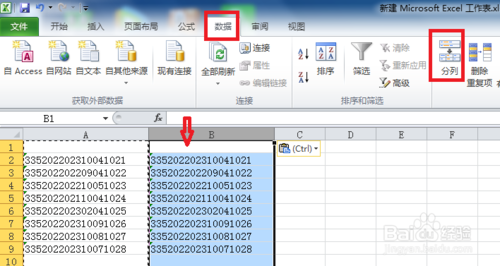
1、打开excel文件,单击鼠标选中需要拆分的单元格,比如A列,选中后单击顶端的任务栏中的“数据”,然后单击“分列”,如图:
2、弹出文本分列向导对画框后,选择“固定宽度”后单击“下一步”,如图:
3、 弹出文本分列向导对画框后,需要判断提取数字,身份证中的出身日期,是7至14位数,如果忘记了位数,教你个简单的方法,拿自己的身份证号码来判断肯定不会错。判断后单击数据预览下方的刻度线,如图剪头所示。注意:如建立分线,在分列处单击鼠标,如清除分列线,则是双击分列线,如要移动分列线位置,则是按住分列线并拖至所需的位置。
分列线建立后单击“下一步”如图:
4、弹出文本分列向导对画框后,选择日期中的YMD,单击目标区域中红色框的位置。
5、弹出文本分列向导对画框后,单击红色框中的按钮,如图:
6、弹出文本分列向导对画框后,鼠标选中E xcel表格中的B列,选中确认文本分列向导对画框目标区域位置显示$B:$B单击“完成”,如图:
7、我们会发现单元格C列不是我们需要的格式,这时需要格式处理C列的内容。具体操作是:选中单元格C列,单击鼠标右健→弹出对话框后,选择“设置单元格格式”,如图:
8、弹出对话框后,选择 “数字”分类项下的“自定义”,在“类型”项下录入所需的格式,如0000-00-00,最后单击“确定”,如图:
9、格式化后我们会发现B列与D列的内容是不需要的,那么可单击B列,然后按住Ctrl键,按住Ctrl键的同时单击D列。
10、松开Ctrl键后,按鼠标右键,出现对话框后,选择“删除“,如图:
Excel相关攻略推荐:
Excel怎么绘制变形金刚 绘制变形金刚的步骤全览
Excel批量保存图片方法介绍
Excel怎么在间隔插入空白列
1、开心吧,快速完成拆分,工作圆满完成,如图:
以上就是快速提取Excel单元格身份证号码的出身日期的全部内容了,快快收藏IE浏览器中文网站获得更多热门软件资讯吧!









