谜爱阁生活网

解决sound blaster cinema在win10提示找不到音频的方法

软件教程  2024-06-24 12:10:04  热度:72℃

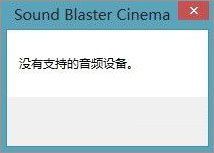
Sound blaster cinema是一款声效软件,很多Win10用户都会使用sound blaster cinema软件来改善音响的音质。但是最近一位Win10用户安装好sound blaster cinema驱动后,系统却提示“没有支持的音频设备”,这是怎么回事呢?其实是因为SBC和WINDOWS AUDIO服务有“冲突”,通过结束SBC进程和停止WINDOWS AUDIO服务,然后先开SBC,点出UI,然后再启动WINDOWS AUDIO的方法来达到SBC渲染。接下来我们一起来看解决办法。
解决sound blaster cinema在win10提示找不到音频的方法方法步骤:

1、在电脑屏幕下方的任务栏“小喇叭”图标上单击右键,选择“播放设备”。查看一下是否有两个扬声器。没有的可以在网上进行下载安装。

2、使用快捷键“ctrl+shift+esc”打开任务管理器,切换到服务界面,找到“audiosrv”服务,右击点停止 ;

3、切换到“详细信息“选卡,找到SBCinema.exe,右键单击“结束任务”。

4、重新启动SBCinema.exe。桌面没有快捷键,到自己的安装目录中寻找。会弹出提示没有支持设备,随便“点”是或者“否”,此时软件就能成功启动了,如图所示:

5、最后切换到”服务”里面把“audiosrv”启动,启动之后sound blaster cinema就可以正常使用了。

上述便是sound blaster cinema提示找不到音频设备的解决办法,有遇到这个问题的的朋友,按照上述步骤设置一下即可。

最近更新

  • 酷狗音乐中使用蝰蛇音效制作工具的具体操作方法

    酷狗音乐中使用蝰蛇音效制作工具的具体操作方法

    2024-11-111284阅读

  • win7电脑中出现声音图标不见了的具体解决方法

    win7电脑中出现声音图标不见了的具体解决方法

    2024-11-11892阅读

  • 车到哪app的详细软件介绍

    车到哪app的详细软件介绍

    2024-11-111019阅读

  • 小米9se中查看序列号的具体操作方法

    小米9se中查看序列号的具体操作方法

    2024-11-11958阅读

  • 迅雷中使用FTP探测器的详细操作方法

    迅雷中使用FTP探测器的详细操作方法

    2024-11-11964阅读

  • ppt制作出小荷才露尖尖角动画场景的具体操作步骤

    ppt制作出小荷才露尖尖角动画场景的具体操作步骤

    2024-11-11815阅读

  • 小米9se中清除内存的具体操作步骤

    小米9se中清除内存的具体操作步骤

    2024-11-11772阅读

  • 千牛中取消消息提醒的具体操作流程

    千牛中取消消息提醒的具体操作流程

    2024-11-11788阅读

  • 抖音app中两个人使用特效具体步骤介绍

    抖音app中两个人使用特效具体步骤介绍

    2024-11-11778阅读

  • 2018Mac mini值得购买吗?Mac mini配置参数及售价详解

    2018Mac mini值得购买吗?Mac mini配置参数及售价详解

    2024-11-11800阅读







