获取trustedinstaller权限的方法
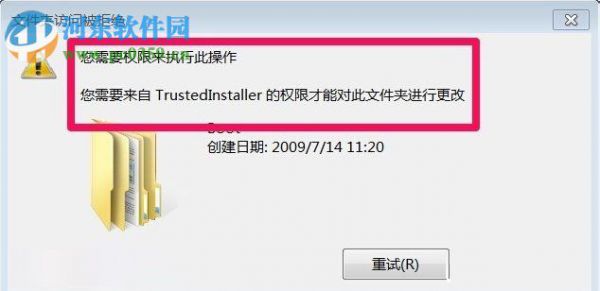
小编发现在win7系统下很多的用户都曾经遇到过这个故障,大家想要在系统的windows文档下删除文件经常会失败!这是为什么呢?比如我们想啊哟删除的文件是叫做:Windows.old,俺么这个文件必须要有win7的TrustedInstaller权限才能顺利的删除!因为windows下的所有文件夹都是属于系统文件,若是没有权限就会出现下图所示的提示框。那么要如何才能获取TrustedInstaller权限呢?我们可以使用以下的操作步骤来进行权限的获取!
 方法步骤:
方法步骤:1一、出现的故障如下图所示,必须要有权限才能将其删除!
二、那么如何才能获取TrustedInstaller的用户权限呢?
1、小编这里就随意拿个文件夹举例子了,使用鼠标右键单击该文件夹,在弹出的选框中选择“属性”选项。接着就会出现下所示的界面了,在该窗口中将选项卡设置为:安全一栏,接着单击“高级”选项!
2、进入该文件夹的高级界面之后,将选项卡切换至:所有者一栏中去!进入该选项卡界面之后,选择“编辑”
按钮!
3、接下来使用鼠标单击目前登录的账户名,一般就是开机时显示的名称!选中这个名称之后,单击右下角的“应用”按钮,这样一来所有者就变成目前登录的账户了!
4、完成以上步骤之后将当前所有者设置为目前登录的账户之后,单击确定按钮进行保存设置!
5、接着再次进入该文件夹的属性界面,依旧是在安全选项卡中,将目前登录的账户名选中,使用“编辑”按钮来编辑它!
6、进入编辑界面之后将权限下方的全部选项都勾选上,继续依次使用“应用”-“确定”按钮来保存所有的设置!
7、接着就会回到属性界面了。单击“确定”按钮保存设置!
8、回到该文件夹所在的地方,此时使用鼠标右键单击它,选择“删除”选项,在弹出的却框中就不会出现需要权限的提示了!
9、以上的操作之后就可以顺利的对windows的文件夹进行删除了,不过在删除之前一定要知道是可用文件还是不可用文件!否则系统易出错!
大家使用这个方法就可以在Win7系统中获取TrustedInstaller权限了,在电脑系统中很多的权限都是没有开启的,若是需要使用我们就必须自己手动开启。按照同样的的步骤还可以开启很多的权限,感兴趣的朋友可以自己试一试喔!









