更换steam皮肤的教程
steam是国外发布的一款游戏平台,因为在这个软件中我们能下载到很多网络上搜索不到的游戏,因此即使需要付费也挡不住用户对它的喜爱。由于最近有很多用户在使用这个软件的时候向小编反映,声称该软件的默认界面实在是毫无特色,因此想知道该怎么才能更换steam界面的皮肤。由于steam的皮肤设置方法和别的软件不同相同,因此小编就给大家将设置的方法整理出来了,我们一起来看看是如何更换的吧!
 方法步骤:
方法步骤:1、在网络上搜索一些自己喜欢的皮肤文件,一般小编会选择直接在steam组中下载。若是有能力的朋友也可以自己绘制喔!下载之后将它解压出来!
2、随后打开steam软件的安装目录,打开之后在文件夹中单击打开skins文件夹。
PS:有的用户可能不记得安装的位置了,我们可以使用鼠标右键单击steam在桌面上的快捷方式,随后打开它的属性设置界面,属性界面中就可以找到这个软件的安装位置了!
3、打开skins文件夹之后将我们下载好的皮肤文件夹复制粘贴到我们的游戏平台安装目录中去。
例如小编这里的皮肤叫做:Metro for Steam 4.2.3,而原来的安装中还要一个文件夹叫做Nekopara_Vanilla,这是小编以前的软件皮肤!
4、复制粘贴之后,运行steam这款软件,在主界面的左上角按下“steam”这个按键,单击打开“设置”界面!
5、紧接着就会出现下图所示的新窗口了,在这个界面中就可以设置我们下载的皮肤了。设置方法,选择“选择您希望steam使用的皮肤”下方的多选项,向下拉动就可以找到复制粘贴在安装目录下方的文件夹了!
6、完成以上操作之后重新启动电脑,双击运行steam之后就能看见主界面的皮肤已经发生了变化!
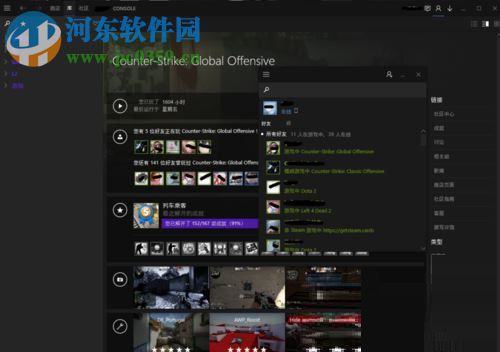
下面是设置皮肤的前后对比图,由于皮肤不同因此每个按键的设计可能也会发生变化!不喜欢这个皮肤的时候可以使用一样的方法设置为“默认皮肤”就可以了!
以上就是关于在steam中设置皮肤的全部步骤了。有点额用户可能问,皮肤在哪里获得呢?我们可以直接在浏览器中搜索steam皮肤,这样就能在出现的搜索结果中进行下载了!感兴趣的朋友快来试一试吧!









