edge闪退的解决办法
大家都知道,系统只有在不断的更新和维护中才能一直给电脑一个安全的运行环境,不过最近的更新好像给用户带来了一些麻烦!有不少的用户都在抱怨,声称自己将电脑中的win10进行了更新,但是更新之后却发现edge浏览器出现了闪退的现象,即使是开机重新启动之后依旧会闪退。看来这已经不是edge浏览器自身出现的故障了,很有可能和电脑的更新有关系,我们一起来看看具体的解决方法吧!
 方法步骤:
方法步骤:1、打开电脑左下角的开始图标,然后搜索一下“运行”,当然也可以直接按下win+r调出运行界面!
2、打开之后将以下:“%USERPROFILE%AppDataLocalPackages复制粘贴到运行界面中的输入框里面,最后使用回车键进入这个文件夹!
3、如下图所示,打开之后在这个文件夹中寻找到叫做Microsoft.MicrosoftEdge_8wekyb3d8bbwe的文件夹,使用鼠标右键单击它,选择:“删除”按钮即可!
4、将它删掉之后,利用电脑中的Windows PowerShel来进行下一步操作,也可以在电脑中直接搜索,搜索到之后使用鼠标右键单击它,使用更多选项中的“以管理员身份运行”来进行运行!
5、随后就能看见下图所示的界面了!
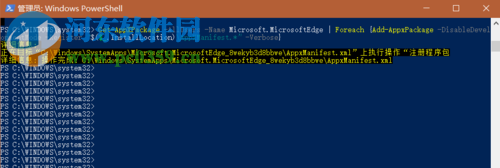
6、在这个窗口中将以下的代码复制粘贴进去:
Get-AppXPackage -AllUsers -Name Microsoft.MicrosoftEdge | Foreach {Add-AppxPackage -DisableDevelopmentMode -Register “$($_.InstallLocation)AppXManifest.*” -Verbose}
7、使用回车键执行这个命令,等待它执行完成之后就可以双击运行edge浏览器了!
通过这些步骤就可以处理当我们更新win10之后,出现edge浏览器闪退的情况了。解决的步骤操作起来还是很容易的,还没有解决的朋友可以参考这个教程,若是你有更好的解决方法也可以在下方给小编留言分享喔!









