解决win10鼠标卡顿的方法
有win10用户在将电脑升级之后,发现使用的鼠标变得很迟钝,每次都会有延迟的现象出现。这种情况不只是有线鼠标存在,很多无线蓝牙鼠标都有出现这个情况。由于每种鼠标出现的延迟情况不同,连接方式的差异性导致修复的方法也各有不同。大家在使用这个教程的时候一定先弄清楚电脑中的鼠标连接方式,然后再来使用相应的方法进行解决!
 方法步骤:
方法步骤:一、无线蓝牙鼠标
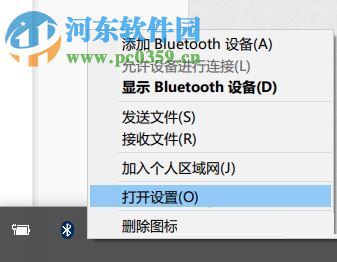
1、打开电脑之后,在桌面上找到 蓝牙 的图标,一般都会出现在右下角的任务栏中。找到之后使用鼠标右键单击这个快捷方式,在弹出的选框中单击打开“打开设置”选项!
2、打开蓝牙的设置界面之后,将选项下方的“允许蓝牙设备查找这台电脑”勾选上,接着将其保存即可!
3、完成之后接着使用鼠标右键单击左下角的开始图标,在超级菜单中单击进入设备管理器界面中去!
4、打开设备管理器之后,在左侧使用鼠标单击打开其中的蓝牙文件夹,在弹出的下拉列表中依次点击所有的选项,然后在每个选项的电源管理中都将“允许计算机关闭此设备以节约电源”一栏取消勾选并保存!
5、随后打开左侧的网络适配器选项,在其中依次打开每个适配器,根据上一步的方法将所有属性界面中的“允许计算机关闭此设备以节约电源”选项取消勾选!
6、在设备管理器中继续对所有的“鼠标和其他指针设备”以及“通用串行总线控制器”都使用一遍上述操作!
二、有线鼠标
1、在桌面上按下:win+i的组合键,将系统中的windows设置打开,也可以在开始菜单的左侧找到相关的按钮。打开之后进入“系统”界面!
2、进入系统设置界面之后,使用鼠标单击左侧的电源和睡眠选项,打开之后就可以在右侧找到“其他电源设置”字样了,单击它进入新的设置界面!
3、随后在下图所示的界面中使用鼠标单击打开“隐藏附加计划”按钮,接着单击设置为“高性能”就成功了!
以上就是小编解决win10中鼠标出现卡顿现象的方法了,无线鼠标和蓝牙鼠标的解决方法是一样的,大家若是遇到了这个故障可以选择自己使用的鼠标方式来进行处理。希望这个教程能对大家有所帮助喔!









