处理win10锐捷客户端认证失败的方法
软件教程
2024-06-24 11:56:41
热度:35℃
锐捷是一款校园网络客户端,有使用过的同学都知道,在学校中若是想想要连接上校园网,那么我们就必须登陆上锐捷的客户端进行认证!但是最近却有Win10的用户向小编抱怨,声称自己在锐捷客户端认证的时候出现了失败的情况!不能认证我们就不能使用校园网络了。在遇到这样的情况时我们该怎么办呢?首先我们需要对电脑配置进行检查,若是配置无误我们还可以使用下面的方法进行修复!
 方法步骤:
方法步骤:一、配置检查
1、PC和介入认证的设备能不能正常的进行网络通信?
2、DNS是否正确,确定自己的IP可以如常打开网页!
3、服务器能否运行,电脑中的防火墙以及双网卡干扰是否存在?
确认以上的配置无误之后就可以接着操作以下的步骤了!
二、解决方法
1、若是电脑中有防护软件,例如:360安全卫士或是电脑管家,那么我们可以使用这些软件中的断网急救箱等功能来进行自动修复!
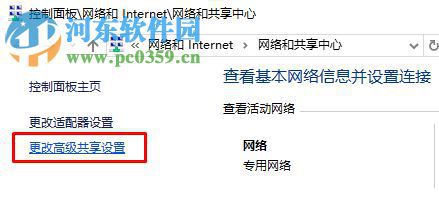
2、若是没有我们可以使用鼠标单击网络图标,选择“打开网络和共享中心”选项!
3、接着这个界面中单击打开左边的“更改适配器设置”按钮!
4、进入下图所示的窗口之后,使用鼠标右键单击其中的以太网图标,在弹出的选框中单击打开啊“属性”界面!
5、进入属性设置窗口之后,将最上方的选项卡设置为:高级即可!接着将高级选项卡中的身份验证选项取消候选!
6、将上一个步骤保存之后,使用win+r组合键调出系统中的运行界面,在输入框中输入命令: services.msc ,并按下回车键!
7、打开服务界面,在右窗格中找到叫做:wired autoconfig 的服务。最后使用鼠标右键单击这个服务,使用“启动”按钮,随后我们就能在本地连接的属性界面中找锐捷的到身份验证了提示!
通过这个教程就可以解决在win10中出现无法验证锐捷客户端的情况了,想使用校园网却无法进行验证的朋友赶紧来试一试吧!









