securecrt使用教程
SecureCRT是一款终端仿真程序,一般在windows中登录UNIX或Liunx服务器的时候都会使用到它,除此之外它还支持很多的协议,关于它的功能小编就不多说了。由于很多的新手在接触到这个软件之后感到比较陌生,还不知道他们的功能是什么,因此小编给大家准备了相关的配置和使用方法,大家在安装好了软件之后若是还不会使用,可以看看小编是怎么理解这个软件的喔!
 方法步骤:
方法步骤:1、一旦软件安装成功之后就会出现一个默认的配置目录,默认的保存位置为:C:用户用户名Application DataVanDykeConfig。如果不是你自己创建的session,是从别的电脑中copy的,那么可以将拷贝的直接存储到Config文件夹中去,这样在打开软件的时候就可以找到这个拷贝的session了!
2、进入软件之后使用鼠标单击菜单栏中的Options-Global Options选项,打开之后在设置界面中依次点击一下的按钮:General--Default Session--Edit Default Settings。找不到按钮位置的用户可以参考下图中的红色区域!
3、接着点击Connection--Protocal选项就可以找到协议的类型了。
4、若是打开一下的选项就能找到协议的终端了:Terminal--Emulation--Terminal
5、设置好了终端值主机会自动关闭这个界面,大家可以使用Edit Default Settings界面打开Session Options 中的Default窗口,然后在左侧的Terminal选项单击打开,这样就能在右侧的界面中找到Close on disconnect 选项了,使用鼠标将它勾选上即可!这样一来一旦我们将主机退出之后,目前连接的窗口也会自动关闭了!
6、如何修改默认的卷屏行数呢?我们可以在设置界面中依次打开以下的文件:Terminal--Emulation--Scrollback buffer,打开之后将Scrollback buffer的值设置为10000就可以了!这样一来就能很方便的跟踪日志了!
7、想要重新设置Xmodem/Ymodem/Zmodem上传下载路径的用户可以这样操作:在Session Options 界面中打开X/Y/Zmodem选项,随后在右侧的界面中就可以自由的设置路径位置了!
8、如果你想修改一下SFTP的默认下载路径,那么不妨这样试一试:在利用ssh廉价的时候,使用sftp来下载文件,大家可以在Connection中打开SSH2下方的SFTP Session文件,这样一来就可以在右侧对Local Directory重新设置了!
9、有的用户想要对复制和粘贴进行设置,这个操作比较简单。大家可以在:Options--Global Options--Terminal--右侧Mouse,打开这个界面之后使用鼠标勾选上Copy on select 以及 Paste on right button,这样就可以使用鼠标来进行复制和粘贴了!
10、有的用户不喜欢步骤9中的复制粘贴方法,想必大家都喜欢使用ctrl+c、v的方法吧?我们可以在Options--Global Options--General--Default Session--Edit Default Settings-Terminal--Mapped keys界面中进行设置,打开之后将下图中的“Use windows copy and paste hotkeys”选项勾选上。这个方法在软件中是不建议大家使用的,若是设置了系统也会弹出提示界面,因此大家尽量使用上一个步骤中的方法进行复制粘贴吧!
11、如何设置tab标签呢?一般的方法是需要在session连接的时候使用鼠标单击右上角的关闭按钮将session关闭,我们还可以在Tabs/Tiling中将Double-click action设置为Close Tab选项,这样设置之后就可以使用双击标签的方法来关闭Sessionl !
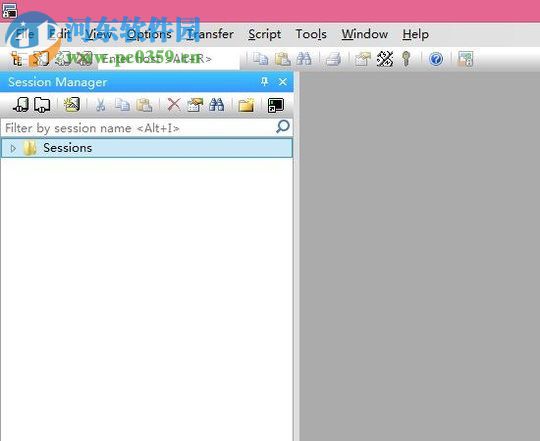
12、基础的配置介绍完了之后,我们来看看关于该软件的使用。如下图所示,它的设计界面比较普通,首先是菜单栏,接着是标签,想要新建session的朋友可以直接右键单击这个文件夹进行新建喔!
13、新建:使用鼠标右键单击session文件夹,选择New Session,然后在新建界面中将Protocol设置为SSH2,设置好之后需啊哟设置一下服务器的IP、端口以及用户名。完成之后就可以新建一个session了。建好之后直接使用鼠标双击它就能打开了!有的用户新建之后需要服务器的连接密码!
14、关于文件的上传和下载,我们可以使用rz来上传文件,sz下载文件。路径的设置方法在上面已经给大家介绍过了!
15、想要全局设置的用户可以在options中找到Global Options选项,这这里就可以全局设置了。想要单独配置的某一个session的用户可以使用鼠标右键单击该session,然后在Properties中对它进行配置!全局配置和单独配置的方法都是相同的!
以上就是关于SecureCRT软件的一些基础操作了,大家在安装之后可以参考这个教程来配置一下软件,希望这篇教程可以帮助大家加快掌握SecureCRT的步伐!









