Win7系统IE9浏览器出现报错停止工作的原因及解决方法介绍
1、使用IE浏览器登陆邮箱的过程中出现报错了,当时弹出的报错如下截图;
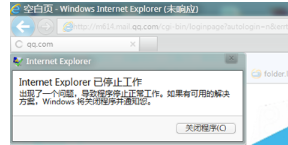
2、去事件查看器内寻找是否有重要线索,IE浏览器作为Windows不可分割一部分,IE出错在新版的Vista以及Win7都是自动会记录至事件查看器里面的。先打开控制面板——管理工具——事件查看器,打开事件查看器以后,点击左边列表的 Windows 日志——应用程序,看列表时里面是否有 iexplore.exe 进程的错误信息;
3、事件查看器里的错误信息居然是一个很重要的dll报错。这种微软级别的dll报错需要非常谨慎,如果不是被病毒恶意替换就要考虑是否有其他因素的干扰;
错误模块路径: C:WindowsSYSTEM32tdll.dll
4、可是在连续尝试了多次以后IE依旧报错,想想和IE有关的其他功能还能在哪?
有一个在附件下面的没有加载项的IE(启动没有 ActiveX 控件或浏览器扩展的 Internet Explorer。)似乎没有尝试过,赶快打开这地方找到对应的无加载项启动IE(开始--所有程序--附件--系统工具--Internet Explorer (无加载项)),结果尝试的登录已经没有问题了,想想这下可好,问题“解决了”可以登录了,但是我不能一直不用加载项吧,毕竟便捷的操作是离不开新的辅助工具的。
5、紧接着,通过 “工具”--〉“管理加载项”来检查正常启动时的启动加载项;
6、按照发行者排列得到似乎不是微软发行的也不多,那我就逐个排查,先关闭加载项最多的腾讯的,正常登录后没问题,但是写信开始有问题了。然后去事件查看器内去寻找蛛丝马迹;
7、很容易的,按照时间顺序,可以看到红色区域我禁用加载项,绿色的启用加载项,以及灰色的问题故障的时间排列。
从上到下不难看出,当我启用了IEAnylize以后,并写信,问题出现了,同时也给出了问题模块dll的位置,这个时候我可以很轻松地通过加载项管理在关闭禁用掉这个出问题的加载项。
关于Win7系统IE9浏览器出现报错停止工作的原因及解决方法分享到这里了,有需要的用户可以参考上述方法解决。









