dns解析失败怎么办?dns解析失败的解决方法分享
不知道大家有没有遇到过DNS解析错误的问题,一般有时候我们上网会遇到网页打不开的状况,有时候提示是DNS错误,其最大故障症状就是访问站点的对应ip地址没有问题,但访问其域名就出现错误。那遇到这类问题,我们该如何是好呢?下面,小编给大家带来了dns解析失败的解决图文。
打开电脑IE浏览器,发现IE无法浏览网页了。测试局域网内的常用网页,却没有问题,能访问内网的服务器。出现访问故障,经排查,是DNS访问出现了问题。众所周知网络中的任何一个主机都是IP地址来标识的,也就是说只有知道了这个站点的IP地址才能够成功实现访问操作。下面,小编给大家讲解dns解析失败的解决方法。
一、dns域名解析失败的原因
1、网络不可用
这种情况较少见,但也不容忽视。
2、域名劫持
域名劫持也可能导致dns域名解析失败,但这种情况很少见,就算被劫持也有方法可以应对。
3、域名是否被禁止解析
用站长之家的whois工具查一下域名状态,如果是clienthold 或 serverhold 这两种状态,代表禁止解析,此时需要联系你的域名注册商解决。
4、各项记录及缓存是否更新生效
检查权威DNS缓存记录是否生效;另外dns域名解析失败如果长时间不解决大多是由地柜dns缓存记录没更新导致,此时也应该联系你的域名商。
二、dns域名解析失败如何解决
在开始菜单上单击右键,选择【命令提示符(管理员)】
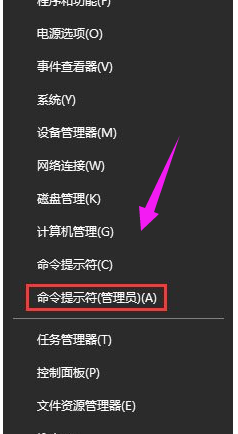
浏览器电脑图解-1
接着在择命令提示符(管理员) 打开后输入:ipconfig /flushdns
dns解析失败电脑图解-2
重置winsock 目录设置后等待提示已成功刷新DNS 解析缓存,继续输入:netsh winsock reset 命令按下回车键执行命令
dns解析失败电脑图解-3
重启计算机后查看能否正常打开,若不能打开,再通过下面方法设置DNS:任务栏网络图标右键【打开网络共享中心】
浏览器电脑图解-4
左上侧找到点击【更改适配器设置】
浏览器电脑图解-5
在打开的窗口中找到当前连接的网卡上单击右键,选择【属性】
浏览器电脑图解-6
此时在弹出窗口中找到【Internet 协议版本4 (TCP/IPv4)】,选中后点击右下侧属性,或者双击打开
dns解析失败电脑图解-7
点击【使用下面的DNS 服务器地址】,然后在下面填入:114.114.114.114 点击【确定】-【确定】保存设置即可解决问题
解析失败电脑图解-8
以上就是对于dns域名解析失败的原因及解决方法的解答,希望对大家有帮助!域名注册选亿恩,安全可靠,管理方便。









