猎豹浏览器如何清理缓存?清理缓存的方法介绍
软件教程
2024-06-24 10:51:43
热度:39℃
猎豹浏览器是一款极速浏览器,能带给用户不一样的安全浏览体验。虽然Win10系统有自带的IE浏览器,但是很多用户不喜欢系统自带的IE浏览器,都会选择下载猎豹浏览器作为默认浏览器。我们在使用浏览器一段时间后,会留下一些缓存垃圾。那要如何清理猎豹浏览器缓存呢?现在小编就和大家说一下Win10清理猎豹浏览器缓存的方法。
在这个社会,个人信息安全以及隐私等是非常重要的,我们在电脑上用浏览器访问网站的时候,浏览器中都会留下很多的信息记录,比如我们访问过的网页,缓存的文件等等,如何清除猎豹浏览器的历史记录,缓存文件以及cookie等,这里给不清楚朋友做个介绍。
无论哪个浏览器,包括猎豹浏览器等,都会有缓存保存于系统当中,这样可以提高浏览器速度,打开网页会有比较快的感觉,另外,浏览器缓存也会保存我们的网站访问记录、账号,甚至密码等,如果没有必要的话,可以清理一下缓存。
转入正题,我们来看猎豹浏览器怎么清理缓存,猎豹浏览器的菜单栏都在左上角的猎豹小图标里面,
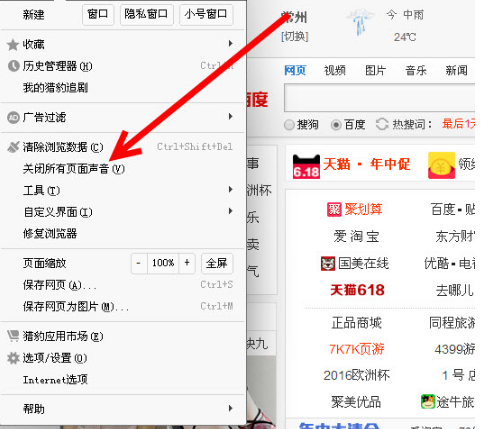
如上图所示,箭头指的有点过了,应该是在关闭所有页面声音上面一行的清除浏览器数据,请注意猎豹浏览器清理缓存的快捷键:Ctrl+Shift+Del,可以试一下快捷键哦,清理起来更快捷。
随后,我们就可以看到猎豹浏览器的清除浏览器数据对话框啦,
在这里,我们选择需要清除的数据,包括:浏览历史记录、下载历史记录、缓存的图片和文件、清除已保存的网页输入信息、清除地址栏历史搜索记录、清除cookie、清除上次未关闭页面列表。
除了清理的缓存内容之外,还有一项非常重要,就是缓存的时间段,一小时、一天、一周、四周、全部?这些都选择好了之后,点击立即清理按钮,就可以清理猎豹浏览器的缓存啦。









