火狐浏览器怎么更新?火狐浏览器更新方法讲解
在使用火狐浏览器的过程中,有时会显示版本过低的问题。那么当我们想手动更新浏览器版本的时候,该怎么手动更新呢?下面谜爱阁生活网小编将手动更新火狐浏览器的操作过程分享给大家,希望能帮助到各位小伙伴们。
火狐浏览器更新方法:
第一种方法:
打开火狐浏览器,在页面左上角空白处点击鼠标右键,在弹出框中点击“菜单栏”。
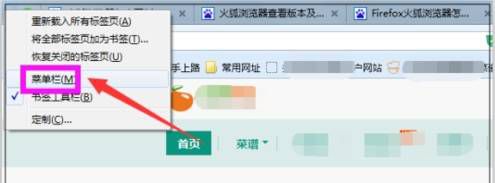
然后点击菜单栏上面的“帮助”,在弹出框中点击“关于Firefox”。
打开关于Firefox窗口,如下图点击“应用更新”。如果已经是最新版本,这里会显示:Firefox已是最新。
进入软件更新窗口,点击窗口右下角的“更新Firefox”。
然后在更新软件新窗口中,提示发现不兼容的附加组件,点击右下角的“确定”。
然后开始下载,显示下载进度条,这个下载过程很快结束了。
然后提示更新已可安装,可以点击重启Firefox,或者继续工作然后再点击稍后重启,此处谜爱阁生活网小编建议点击右下角的“重启Firefox”。
点击重启Firefox后,再点击打开菜单栏“帮助——关于Firefox”,如下图就会看到:Firefox已是最新。如此就成功将Firefox更新为最新版本了。
第二种方法:
打开火狐浏览器,在页面右上角点击“三横线”,打开菜单。
点击菜单后,弹出框中,点击最下面的“?”,打开帮助菜单。
点击帮助菜单后,在弹出框中点击“关于Firefox”。
然后即可进入第4步骤中的打开关于Firefox窗口,可以看到Firefox是否为最新版本,如果不是最新版本,点击“应用更新”,然后按照4—7的步骤操作就可以了。
知识扩展:
如何禁止火狐浏览器自动更新?
1. 安装并打开火狐浏览器,如图所示
2. 在网址输入栏中输入: about:preferences,后按下回车键,在弹出的界面中勾选【始终检查Firefox是否是您的默认浏览器】
3. 点击右上角的【设置】按钮,弹出的界面中点击【选项】按钮
4. 弹出的界面中,找到【常规】->勾选【不检查更新(不推荐)】
5. 找到软件的安装路径,删除如图所示的文件:update.exe、update.ini
6. 弹出下图所示的【文件访问 被拒绝】,点击如图所示的【继续】
7. 关闭浏览器后,再次打开浏览器后出现的弹窗选择【暂时不要】
以上就是谜爱阁生活网小编今日为大家带来的火狐浏览器更新方法详解,更多游戏攻略请收藏和关注IE浏览器中文网站!









