IE浏览器无法安装怎么回事?解决IE浏览器无法安装方法说明
如果您也遇到IE9反复安装不上的情况,建议您可以先尝试使用这个方法,若还不能解决问题,再继续下面的方法。
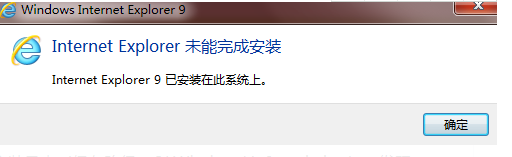
根据用户提交的IE9安装日志(保存路径:C:WindowsIe9_main.log),发现里面有多条如下的出错记录: Launched package installation: C:Windowssystem32dism.exe /online /add-package /packagepath:C:WindowsTEMPIE9896A.tmpIE9-neutral.DownloadedWindows6.1-KB982861-x86.cab /quiet /norestart 看来IE9安装出错是跟这个Windows6.1-KB982861-x86.cab文件有关,通过搜索该文件名找到如下两个文件
然后在根据我们操作系统的版本,选择相应版本的进行下载并安装。成功安装KB98286程序以后,我们在重新对IE9进行安装即可。若出现KB982861程序安装不成功的情况,这可能是因为安装程序与系统语言版本不符所致。如果您的Windows7系统是旗舰版的,可直接将系统语言改为英文语言,在重启系统KB982861即可安装成功。更改系统语言的方法: 1、打开控制面板,选择“时钟,语言和区域”选项(注意,控制面板右上方的查看方式为“类别”)
2、打开“选择更改显示语言”,在在“区域和语言”窗口中,找到“选择显示语言”
3、在下拉框中选择英语,然后按系统提示注销后重新登录即可。此时我们的系统还是英文版本,然后在下载IE9英文版进行安装,现在IE9终于可以安装成功了。安装成功后先不要重启系统,将系统语言改回简体中文以后在重启系统。在打开IE9,不过目前IE9的菜单栏还是英文的,然后我们从微软官网中下载IE9的简体中文语言包安装: x86版:IE9-Windows6.1-LanguagePack-x86-chs.msu
x64版:IE9-Windows6.1-LanguagePack-x64-chs.msu 安装完成后,关闭正在运行的IE9窗口,并重新启动IE9,即可变成中文版本了。









