谷歌浏览器搜索引擎无法搜索资料怎么解决?解决搜索引擎无法搜索资料方法说明
许多朋友都还不知道谷歌浏览器搜索引擎无法搜索资料怎么解决,接下来IE浏览器中文网站小编为大家带来解决搜索引擎无法搜索资料方法说明,希望能够帮助到大家。
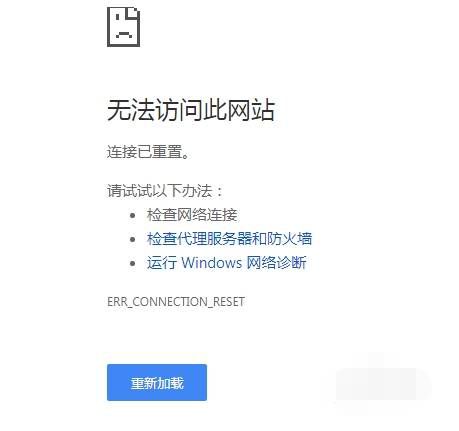
谷歌浏览器搜索引擎无法搜索资料解决方法:
方法很简单只要借助一个插件【谷歌浏览器访问助手】就行,这里我已经提供了;(谷歌浏览器访问助手:点击下载)
谷歌浏览器访问助手安装方法:
第一步、打开chrome扩展程序管理页面,按照如下操作安装
第二步,选择开发者模式,解压下载包,选中crx文件,拖动到扩展程序中,松开
第三步,点击添加,确定,完成安装
谷歌访问助手激活方法:
1、点击右上角的设置图标,点击【设置】。
2、点击设置网页,在弹出的窗口中输入//123.hao245.com,点击【确定】即可。
3、重启chorme浏览器。 此时再尝试打开谷歌搜索引擎搜索资料时,果然就可以打开使用了。
谷歌访问助手常见问题:
1、设置首页成功,但是重启浏览器还是显示没有激活,一般是因为关闭浏览器并没有真正退出浏览器。chrome浏览器的退出方法是点击选项->退出彻底关闭浏览器。也可以尝试在任务管理器中结束浏览器的所有进程。
2、如果设置首页不成功或者不会设置首页的,可以设置自动打开首页。点左图上的设置图标,勾选自动打开首页,任意勾选一个主页,在重启浏览器器(务必重启浏览器)。
3、谷歌访问助手软件安装成功后,用户有12个小时的免费试用时间。
4、有用户反应,谷歌访问助手在使用的过程中会突然无法使用,或者说前几天谷歌访问助手还挺好用的,突然就不好用了。出现这个问题是原因可能是浏览器的默认首页被更改了,因为我都知道谷歌访问助手由于考虑自身的经营问题强制要求用户必须使用好123导航作为首页。所以如果你的谷歌访问助手之前是可以使用后来突然不能正常使用了,那么首先请考率你是不是修改了默认主页。
喜欢小编为您带来的解决搜索引擎无法搜索资料方法说明吗?希望可以帮到您~更多相关内容尽在IE浏览器中文网站谷歌浏览器专区。









