如何升级IE浏览器?升级IE浏览器的方法说明
IE浏览器升级可以获得更新的浏览体验和更好的安全性能,下面是小编给大家整理的升级IE浏览器的方法说明,希望对大家有帮助!
升级IE浏览器的方法
首先点击浏览器菜单栏中的帮助→关于internet explorer,在弹出的框框中你就可以看到,如图。至于升级,你可以到微软的中文官方网站下载最新的IE安装包进行升级。
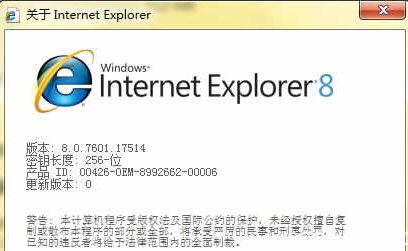
我们也可以通过在线升级的方式来升级IE浏览器,方法很简单,这里采用的是下载安装包的方式来升级浏览器,首先查看电脑的操作系统版本。
您可以在“计算机(Windows Vista & Windows Server 2008)”或“我的电脑(Windows XP & Windows Server 2003)”的图标上点击鼠标右键,打开下拉菜单中的属性按钮来查看您的 Windows 版本。
运行下载的 IE8 安装程序,进行确认直至出现欢迎界面,点击“下一步”开始安装。
推荐您勾选“安装更新”选项,这样系统会在 IE8 安装过程中把一些相关更新与主程序一并安装。从而保证您安装后的 IE8 就是当前的最新版本。勾选完毕后点击“下一步”。
接下来进入 IE8 的自动安装阶段,无须手动操作。您只需要耐心等待安装过程。安装所需时间则根据您计算机的硬件配置而定,硬件配置越高,安装过程相对较快。
程序安装完毕,根据提示重新启动您的计算机,待重新进入系统后,IE8 安装完毕。
初次启动 IE8 时,会出现欢迎使用的提示框,请点击“下一步”继续。
建议您打开“建议网站”,此功能会根据您当前打开的网页,为您提供一些内容类似的网站。例如,您正打开了某网站的页面,该工具会为您建议更多的相关网站供您选择。建议网站会被放在收藏夹栏中随时更新内容,方便您的使用。
接下来会提示选择 IE8 的一些设置,像默认的搜索程序等等。这些设置在使用过程中都可以随您的喜好自行更改,在此选择快速设置即可。点击“下一步”。
至此,设置全部完成。浏览器会自动打开 IE8 的介绍页面,您可以开始体验 IE8 了。
以上就是谜爱阁生活网网小编为大家带来的升级IE浏览器的方法说明。喜欢的小伙伴们请大家继续关注IE浏览器中文网。









