火狐浏览器无法加载您的Firefox配置文件怎么办?无法加载您的Firefox配置文件解决方法介绍
在众多程序员的眼中,火狐浏览器依旧是最好用的浏览器,Firefox配置文件存储着火狐浏览器的配置信息,这也是火狐浏览器按照我们设定运行参数运行火狐浏览器的重要配置文件,如果我们在打开火狐浏览器的提示我们:“无法加载您的 Firefox 配置文件。它可能已经丢失,或是无法访问。”,这通常是因为火狐浏览器找不到配置文件,或者无法访问配置文件所在目录所致,那怎么解决呢?
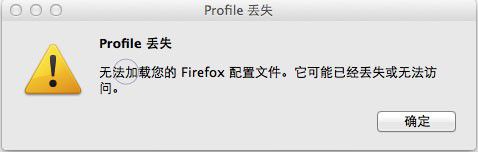
首先,我们来看下Firefox配置文件是什么?工具火狐浏览器官方的帮助文件来看,Firefox配置文件中存储了用户数据和浏览器设置传输,每次启动火狐浏览器的时候都会读取该配置文件,该配置文件默认存储于「%APPDATA%MozillaFirefoxProfiles」路径内。
如果是您不小心误操作,譬如在为系统瘦身的时候,将火狐浏览器配置文件移动到的别的位置,那么只要将该profile在移回来即可解决「无法加载您的Firefox配置文件」的问题,如果是已经删除了配置文件,那么需要我们手动重新建议一个。
从Windows开始菜单里打开「运行」窗口,或者使用快捷键「Win+R」,然后执行「firefox.exe -p」命令,这样我们就打开了火狐浏览器的用户配置管理器,在这里我们可以新建、重命名、删除Firefox配置文件,安卓火狐给出的提示一步一步走下去,即可创建新的配置文件。
那如果火狐浏览器用户配置管理也打不开怎么办呢?这时可以手动删除「profiles.ini」文件,在删除「profiles.ini」文件之后,删除之后,运行火狐浏览器的话,该浏览器会自动重新建立一个Firefox配置文件,
火狐浏览器相关攻略推荐:
火狐浏览器怎么自动刷新页面?自动刷新页面步骤详解
火狐浏览器怎么添加工具 火狐浏览器添加工具方法详解
火狐浏览器怎么清除缓存 清除缓存方法全览
「profiles.ini」文件位于隐藏的系统文件夹内,我们在系统运行窗口中输入「 %appdata% 」并回车,即可进入「C:UsersAdministratorAppDataRoaming」目录,然后在依次进入「Mozilla - Firefox」文件夹,找到并删除「profiles.ini」文件即可。
基于火狐浏览器官方给出的解决方案,我们可以看出,要解决火狐浏览器提示无法加载您的Firefox配置文件的问题,要么找到被删除的配置文件并粘贴至原来位置,要么重新创建,没有其他办法,所以,最好不要随意挪动或修改火狐浏览器配置文件为好。
以上就是谜爱阁生活网小编为大家带来的火狐浏览器无法加载您的Firefox配置文件解决方法介绍,更多软件教程敬请关注IE浏览器中文网站!









