如何恢复Edge提示关闭所有标签页 恢复Edge提示关闭所有标签页方法一览
对于习惯使用IE浏览器的朋友来说,在使用Edge浏览器的时候,也会习惯于点击浏览器右上角的关闭按钮,但对于Edge浏览器来说,这是关闭所有正在浏览的标签,通常会提示我们是否关闭所有标签页,但如果你取消了这个功能想要再次开启,就麻烦了。
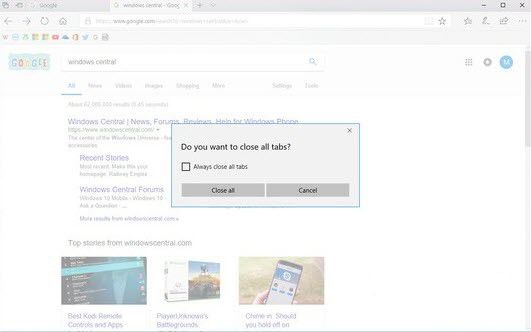
在Edge浏览器上,当我们点击Edge浏览器右上角的关闭按钮的时候,Edge浏览器会提示我们是否关闭所有标签页,这样可以防止我们把一些正在浏览或非常重要的网页意外关闭了。
通常,对于很多电脑操作比较熟练的朋友来说,可能会将“总是关闭所有标签页”的选项选中,但比较遗憾的是,Edge浏览器并没有提供我们再次开启关闭所有标签页的提示功能,所以,这怎么办才好呢?
比较幸运的是,如果你发现自己经常关闭一个标签页却把Edge浏览器关闭了的话,我们还可以通过修改Win10系统相关注册表项恢复Edge关闭所有标签页的提示。
恢复Edge浏览器关闭所有标签页提示的设置步骤如下:
1、按下Ctrl+R快捷键打开Win10系统运行窗口;
Edge浏览器相关攻略推荐:
怎么查看Edge浏览器版本号 查看Edge浏览器版本号方法介绍
Edge浏览器自动打开怎么回事 自动打开解决方法一览
Edge浏览器怎么打开PDF文件 打开PDF文件方法介绍
2、输入 regedit 命令打开注册表编辑器;
3、按以下路径找到相对应的注册表项「HKEY_CURRENT_USERSoftwareClassesLocal SettingsSoftwareMicrosoftWindowsCurrentVersionAppContainerStoragemicrosoft.microsoftedge_8wekyb3d8bbweMicrosoftEdgeMain」;
4、鼠标左键双击「AskToCloseAllTabs」键值,将这个DWORD值由之前的0修改为1;
5,、确定即可。
完成上述操作之后,当我们再次关闭Edge浏览器的时候,如果我们正在浏览很多标签页,那么Edge浏览器会再次询问我们是否要关闭所有标签页,这说明我们恢复成功,这样就可以避免因为误操作关闭所有标签页导致重要内容也关闭了。
以上就是谜爱阁生活网小编为大家带来的恢复Edge提示关闭所有标签页方法一览,更多软件教程敬请关注IE浏览器中文网站!









