win7系统IE浏览器主页被修改怎么解决
很多小伙伴们都不要熟悉win7系统IE浏览器主页被修改怎么解决,接下来小编带来解决IE浏览器主页被修改方法说明,希望可以帮助到大家。
1.如果网页被篡改成了你不喜欢的网站,首先你要做的就是把主页再改过来。首先打开浏览器,以IE9浏览器为例。点击浏览器右上角的设置按钮。
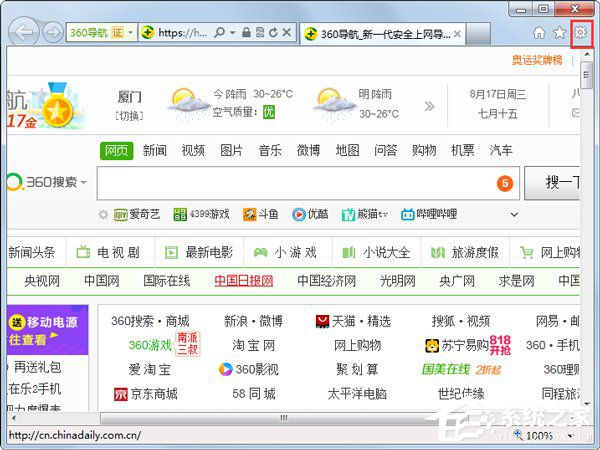
2.在弹出的菜单中点击internet选项,进入浏览器设置。其他版本的浏览器的方法也类似,总之找到internet选项打开即可。
3.打开设置页后最上方的框中显示的就是你的浏览器主页,通常一些恶意的软件就会通过更改这里来篡改浏览器的主页。
4.把网址删除,输入你想设置的主页,比如百度,然后点击确定退出。
5.这时,再打开浏览器时,其主页就会是你设置的百度主页。这样倒是改过来了,但谁能保证以后不会再被篡改呢?所以,还是得想一个一劳永逸的办法。
6.首先打开运行框,在运行框中输入gpedit.msc,然后点击确定或者回车打开组策略编辑器。
7.打开组策略编辑器后,点击用户配置,然后管理模板。
8.在管理模板选项中,点击其前面的黑色小三角,然后点击windows组件,再点击windows组件前面的小三角,就会出现再次一级的列表,其中第一项即是浏览器的设置,点击一下internet explorer。
9.在浏览器选项中,用鼠标向下拉最右边的下拉条,找到禁用更改主页设置这样一个选项。
10.用鼠标左键双击一下这个禁用更改主页设置的选项。然后就会出现下面这样一个界面。点选第二项已启用,然后在下面方框标注的区域填入你想设置的主页,即百度首页,然后点击确定退出。
11.最后点击关闭按钮关闭组策略编辑器。这时,所要进行的设置都已经完成了。其实现在,已经拥有一个坚不可摧的浏览器主页了。
12.再次打开浏览器设置页,你现在会发现与以前有所不同,因为填写浏览器主页的输入框已经处于不可输入状态,下面的设置按钮也已经处于灰色不可用的状态。想想,有什么恶意程序能再次修改呢?在本页最下方也会有些提示,如果你想还原,可以进行同样操作。
13.关闭这个浏览器设置页,以后不管再上什么网站,再遇到什么样恶意的软件,你都不会再被篡改主页而困扰了,因为现在除了你,谁也无法更改你的浏览器主页了。
IE修复相关攻略推荐:
IE浏览器打不开怎么修复
IE浏览器下载管理器在什么位置打开
IE浏览器如何设置默认下载目录
以上就是谜爱阁生活网网小编为大家带来的解决IE浏览器主页被修改方法说明,喜欢的小伙伴们请大家继续关注IE浏览器中文网。









