怎样用Dr.Folder软件修改电脑文件夹图标
软件教程
2024-06-22 15:13:29
热度:3076℃
Dr.Folder是一款免费实用的文件夹图标修改软件,大家电脑上的文件夹都是默认一个颜色和样式的,有时候重要的文件或者常用的文件不太容易一眼看见,Dr.Folder适合喜欢个性化与自定义的朋友,软件内有很多样式的模板,图标种类也非常丰富,操作简单方便,能轻松上手改变电脑桌面的图标,让你的文件夹不再一成不变,还可以将喜欢的照片导入进行设计,制作自己喜欢的文件夹图标。
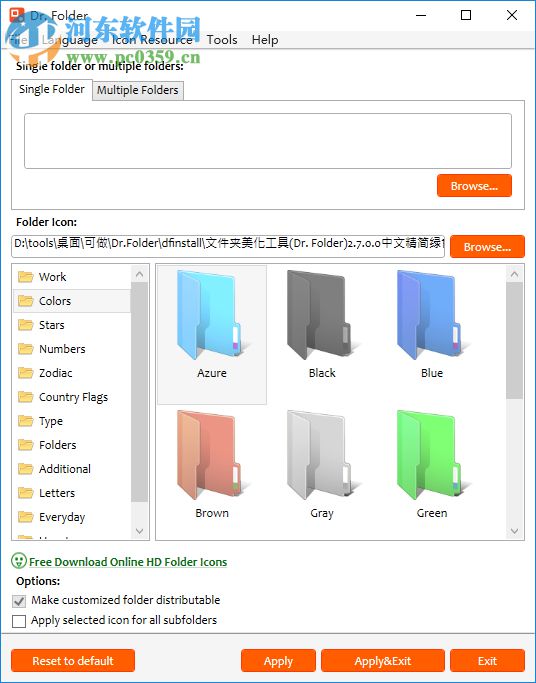
1.下载好Dr.Folder软件后,软件不用安装,直接双击exe文件就可以打开使用。
2.打开以后我们发现是英文界面,不会的朋友不要急,点击“language”按钮,选择“Chinese(simplified)”,就可以在菜单栏中将软件语言修改为中文。然后重启一次软件就会生效。
3.可以选择修改单个或多个文件夹的图标,将需要修改图标的文件夹选中后,可以设置是否应用到文件夹内的子目录。选好图案后点击“应用”就可以更改图标了。如下所示。
4.软件窗口的左侧是图标的样式、颜色以及形状,可以点击浏览,然后选择自己想要设置的样式。
5.如果这里面没有你喜欢的图标样式,还可以自己到网页中去下载,只要搜索“电脑文件夹图标下载”,然后选择“ico”后缀格式的文件下载就行了。如图所示。
6.下载完成后,在软件中间的“目录图标”,选择刚刚下载好的ico文件,进行浏览,选中你喜欢的图标。
7.选择好以后,点击“应用”,就可以将默认文件夹图标更改了。
以上就是对于电脑修文件夹默认图标修改的教程,Dr.Folder操作简单,功能实用,且可以从英文切换为简体中文,减少了错误操作的几率,且更换图标的速度快,图标清晰,内置的图标样式较多,还可以一键应用到目标文件夹的所有子文件夹,如果你想要修改桌面文件夹样式,就可以看看教程然后试一试。









