Wondershare UniConverter转换3D视频的方法
Wondershare UniConverter是一款功能强大的全能格式转换器,用户可以通过这款软件将很多格式的视频文件转换成自己想要的视频格式,其中比较常用的应该就是将2D视频转换成3D视频这个操作了,通过这款软件就能够简单的将2D视频转换成3D视频,只不过是一些没有操作过的用户不知道怎么设置转换,所以小编今天就准备来跟大家分享一下在软件中的具体操作方法,有需要的朋友赶紧一起来看看小编分享的这篇方法教程,希望这篇教程能够对大家有所帮助。
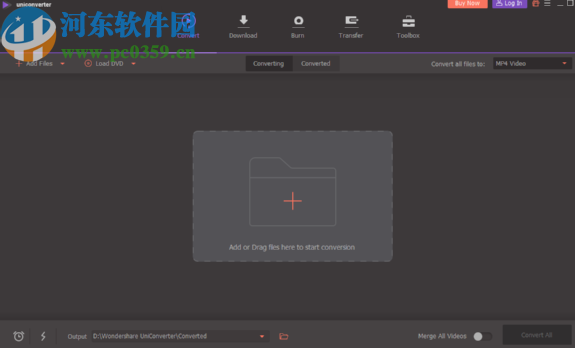
1.首先第一步我们打开软件之后在软件的主界面中找到左上方的Add Flies这个功能选项,点击即可添加文件,也可以直接点击界面中的加号添加文件。
2.点击打开添加文件的界面之后选择好需要转换的视频文件,然后找到界面右上角的convert all files to这个选项中的下拉列表即可选择要转换的格式。
3.点击打开转换格式的选择界面之后,我们在video选项界面中的MP4这个模块找到3D Red-Blue这个选项并点击选择,这样就设置好要转换的3D格式了。
4.转换格式设置完成之后我们可以点击视频名称旁边的编辑图标更改转换后的视频名称。
5.点击下图中框出的图标即可打开设置视频文件大小和比特率的界面,大家根据个人的需求选择设置即可。
6.紧接着下一步我们可以在界面下方找到输出路径设置的选项,然后点击选项后面的文件夹图标即可进行输出路径的选择。
7.最后我们设置好这些转换参数就可以点击视频文件列表后面的convert这个按钮进行转换了。
8.等待一会过后视频文件转换完成的话就会在界面中显示Success,表示转换成功了,接下来点击打开输出路径即可查看文件。
以上就是小编今天跟大家分享的在Wondershare UniConverter这款软件中将2D视频文件转换成3D视频文件的操作方法步骤了,有需要的朋友赶紧试一试小编分享的方法步骤吧,希望这篇教程能够对大家有所帮助。









