Win10系统下如何将Defender图标添加到任务栏中的方法教程
win10系统中有个自带的杀毒软件Defender,不知道大家是否了解,虽然很多人都在使用着第三方杀毒软件,但是我们不能忽视着还是有一部分人仍然在使用着Defender。为什么很多人都不知道这个软件的存在,这也不能怪大家粗心,因为这个杀毒软件一般不会在电脑中显示出来,它被电脑隐藏起来了,即使开机的时候自动开启了,在任务栏中还是无法看到。所以今天小编就为那些想要把win10中Defender杀毒软件添加到任务栏中的小伙伴们出出招,教大家如何在任务栏中找到Defender图标。
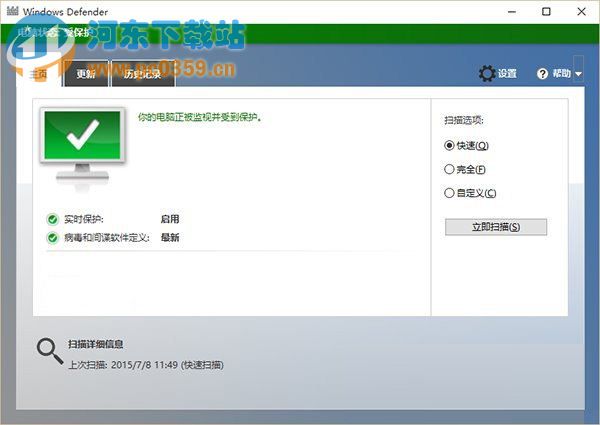
我们可以从注册表把这个图标给找回来。在操作之前,还是希望大家能够先备份好注册表文件,以免发生意外后无法补救。软媒魔方的清理大师(点击下载)正好可以满足这一要求。
具体步骤如下:
1、在Cortana搜索栏输入regedit后回车,打开注册表编辑器
2、定位到
HKEY_CURRENT_USERSOFTWAREMicrosoftWindowsCurrentVersionRun
3、新建字符串值,重命名为Windows Defender
4、为该字符串值设定以下数值数据
“%ProgramFiles%Windows DefenderMSASCui.exe”-runkey
5、点击确定后重启文件资源管理器(可用软媒魔方的快捷指令轻松实现),或者注销重新登录,就会发现该图标已经出现在任务栏。
如果你的系统默认显示该图标,也可以通过注册表取消显示。方法很简单,将
HKEY_CURRENT_USERSOFTWAREMicrosoftWindowsCurrentVersionRun
以及
HKEY_LOCAL_MACHINESOFTWAREMicrosoftWindowsCurrentVersionRun
这两个位置涉及“Program FilesWindows DefenderMSASCui.exe”内容的值全删掉后重启文件资源管理器。在Win10中,上述相关位置跳转非常简单,在“Run”上单击右键,在菜单中选择最后一项即可互相跳转。
以上的方法可以帮大家找到丢失的Defender图标,只要执行以上的操作,Defender图标就会出现在任务栏中了,直接点击就可以打开了,赶紧操作试试吧!









