Win7打印机出现print Splooer停止的原因和解决方法
打印机是我们日常办公中必备的一个工具,使用率相当之高,很多人都是共享一台打印机,所有重要的文件都是通过那台打印机打印出来的,所以打印机不能出问题,不然就会影响到日常的工作。但是最近win7打印机在使用过程中经常出现print Splooer的提示,不能直接下载,很多人对于print Splooer并不了解,不知道是个什么样的错误提示,其实print Splooer就是打印服务,想要打印的话就必须使用到print Splooer。下面小编就来教大家Win7打印机print Splooer总是停止的原因及解决。
原因
spoolsv.exe 文件损坏,或感染病毒导致
解决方法
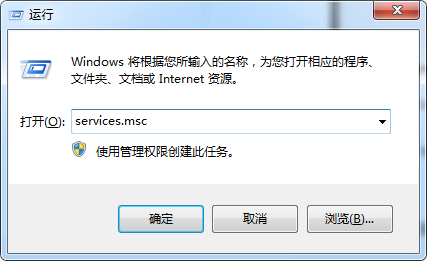
第一步:我们通过进入系统本地服务组查看print Splooer服务状态,可通过开始菜单中的运行,输入 services.msc 回车,打开服务窗口,找到print Splooer服务,右键点击,禁用。
第二步:通过完成上述步骤后,我们在进入到C:windowssystem32 文件夹,找到 “spoolsv.exe”文件,并删除。
第三步:同样是删除相关文件夹下的文件,清空C:WINDOWSsystem32spoolPRINTERS 目录下所有的文件,正常的电脑PRINTERS这个文件夹是空的。
第四步:进入注册表编辑器,具体方法可通过运行窗口输入"regedit"回车打开注册表,在“编辑”中选择“查找”找到并删除所有spoolsv文件(但不能删除带路径的spoolsv键值)。
第五步:我们需要重新下载一个“spoolsv.exe”文件,将文件放置到你的C:/windows/system32/目录下,如果存在选择覆盖。
第六步:还是重复上述第一步操作,将print Splooer 服务启动类型设置为自动,并将其启动!
大多数我们遇到Win7打印机print Splooer总是停止的问题都是因为病毒导致,只要把病毒杀死问题就得以解决了,赶紧对电脑进行杀毒操作吧!









