找回win7桌面图标的三种方法
软件教程
2024-06-22 14:52:34
热度:2523℃
在windows7系统下,桌面图标包含着我们常用的文件、应用程序快捷方式等,通常我们都会使用桌面图标对浏览器、我的电脑、拨号上网等操作,并且还能够将常用文件程序创建快捷方式到桌面,不过有部分用户反映在win7系统下的桌面图标文件突然消失不见了,对于该问题很多用户表示不解,故此谜爱阁生活网小编为大家带来了找回win7桌面图标的方法,下面谜爱阁生活网为您提供了三种操作方法,用户可根据自己的实际情况进行调整!
找回win7桌面图标的三种方法
一、Win7桌面图标设置
1.在桌面上点击鼠标右键点击(其中查看菜单的子项是用来修改桌面图标的大小,如需修改图标大小只需在此菜单设置即可),选择“个性化”:
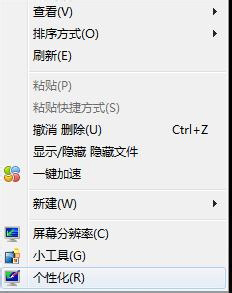
2.在个性化设置窗口,单击左侧的更改桌面图标
3.选中需要显示的桌面图标,然后点击确定即可
二、Win7显示桌面图标
1.使用记事本等文本编辑器,重新用以下内容建立一个显示桌面.scf文件。内容如下:
[Shell]
Command=2
IconFile=explorer.exe,3
[Taskbar]
Command=ToggleDesktop
保存时把文件名设为“显示桌面.scf”,再将其拖到快速启动栏上,显示桌面图标就找回来了。
2.Win7的显示桌面图标不是在任务栏的最右侧一个竖条状,单击这个竖条,效果和XP中的显示桌面是一样的。
三、Win7桌面不显示
有些人可能会发现Win7桌面上的所有图标都不见了,这是因为桌面图标被隐藏起来了。在桌面点击鼠标右键,在查看中重新勾选显示桌面图标就可以恢复过来了。
用户通过上述方法就能够找回win7系统桌面图标了,通常情况下上述三种方法可全面覆盖因各类问题造成的桌面图标消失,用户在使用的过程中只需根据小编提供的教程进行修改即可!









