win 8 Bitlocker驱动器怎么加密?Bitlocker驱动器加密方法
windows系统下的BitLocker驱动器加密可以帮助用户对存储在电脑分区中的数据进行有效的保护,当我们在创建BitLocker驱动器加密后,所加密后的分区中的数据可确保不会出现被盗、丢失以及篡改的问题,不过很多用户不知道如何在win8系统下创建BitLocker驱动器加密设置,故此小编为大家提供了详细的操作方法!
操作方法
1.选择想要加密的磁盘
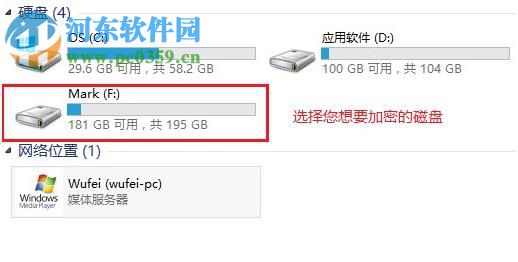
2.右击选择:启用BitLocker
3.选择加密方式,设置相应密码
4.选择保存密钥在方式
5.选择保存路径
6.保存好后,点击下一步
7.根据个人需要选择加密方式,点击下一步
8.确认无误后,开始加密
9.加密需要一定的时间,加密完成后即可使用。
注: 1. 加密成功后如果需要重新安装系统,建议先解除磁盘Bitlocker加密后在重新安装系统。
2. 系统崩溃恢复方法:请不要使用任何工具读取Bitlocker加密磁盘,只需重新安装当前系统到原系统磁盘上,用原密码打开即可,打开后需重新设置密码保存新恢复文件。
如果重新安装系统后无法解锁Bitlocker加密磁盘,可尝试使用如下方法:
这种情况下,需要使用管理员命令和恢复密钥为驱动器解锁。具体操作如下:
1.在开始菜单中,依次打开"所有程序>附件>命令提示符"。在"命令提示符"上右击鼠标,选择"以管理员身份运行"。
2.在命令行中键入如下命令:
manage-bde -unlock G: -RecoveryPassword 138842-406241-216183-011704-639738-160787-166969-352649
(此处,G代表需要解锁的驱动器盘符,密码为备份文件里的恢复密钥,不要输入您设置的解锁密码)
3.成功解锁后如下图
通过上述方法,我们即可在win8系统下创建BitLocker驱动器加密功能了,更多电脑操作教程,请继续关注谜爱阁生活网!









