win10怎么使用文件共享功能?win10设置文件夹共享功能的方法
软件教程
2024-06-22 14:46:06
热度:2605℃
win10家庭版怎么使用文件共享功能?随着win10系统的普及,相信很多公司或家庭中都安装了win10操作系统,在日常办公中,通常我们需要用到文件共享功能,而一些用户在将操作系统升级到win10系统家庭版后,却不知道如何在局域网环境下设置文件夹共享功能,故此谜爱阁生活网小编在这里为大家提供了win10家庭版设置文件共享功能的方法,需要的朋友赶快试试吧!
注意事项1、必须保证共享的服务端和客户端在同一个局域网的工作组内。
2、服务端和客户端的计算机名不能重复。
3、在不使用命令提示符等工具的前提下需要关闭密码保护共享。
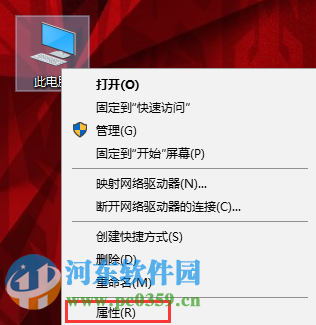
操作方法1、右击此电脑选择属性,然后查看服务端和客户端是否在同一局域网络的同一工作组且计算机名没有重复。如下图所示:
2、若计算机名有重复或者服务端和客户端不在同一工作组内,那么可以选择更改设置进行更改工作组或者计算机名,如下图:
3、修改计算机名和工作组的顺序如下图,点击更改,在弹出的窗口进行更改相应选项,然后点击确定,并重启电脑。
4、确认工作组和计算机名都没有问题后,接下来进入控制面板-网络和Internet-网络共享中心-高级共享设置,拉菜单都最下方在最下方有一个密码保护的共享,在其中选择关闭密码保护共享,最后保存更改即可。如下图:
5、右击所要共享的文件夹,点击属性,然后选择共享栏并打开共享。如下图:
6、下拉添加用户栏,把Everyone用户添加进去,并点击共享即可。(注意:Everyone是指所有用户都有读取权限)。
7、最后就可以通过网络--计算机中点击相应的电脑名称进行访问共享了,也可以在运行中使用计算机名称共享文件夹名称,进行访问,如下图所示:
通过上述方法,我们即可在win10家庭版中设置文件共享功能了,当然该方法可适用于win10系统的其它版本用户使用!









