win10如何添加滑动关机?win10设置滑动关机的方法
Windows 10 是微软官方最新研发的跨平台及设备使用的操作系统,在系统中灵活易变的操作方法是win10的一大特色,就如win10系统滑动关机功能来说,在用户安装系统后,我们可通过简单的设置即可实现win10滑动关机,不过很多用户不知道如何设置,故此小编在这里为大家提供了详细的操作教程,需要的朋友赶快了解下吧!
操作方法1.右击“此电脑”,点击“打开”。如下图:
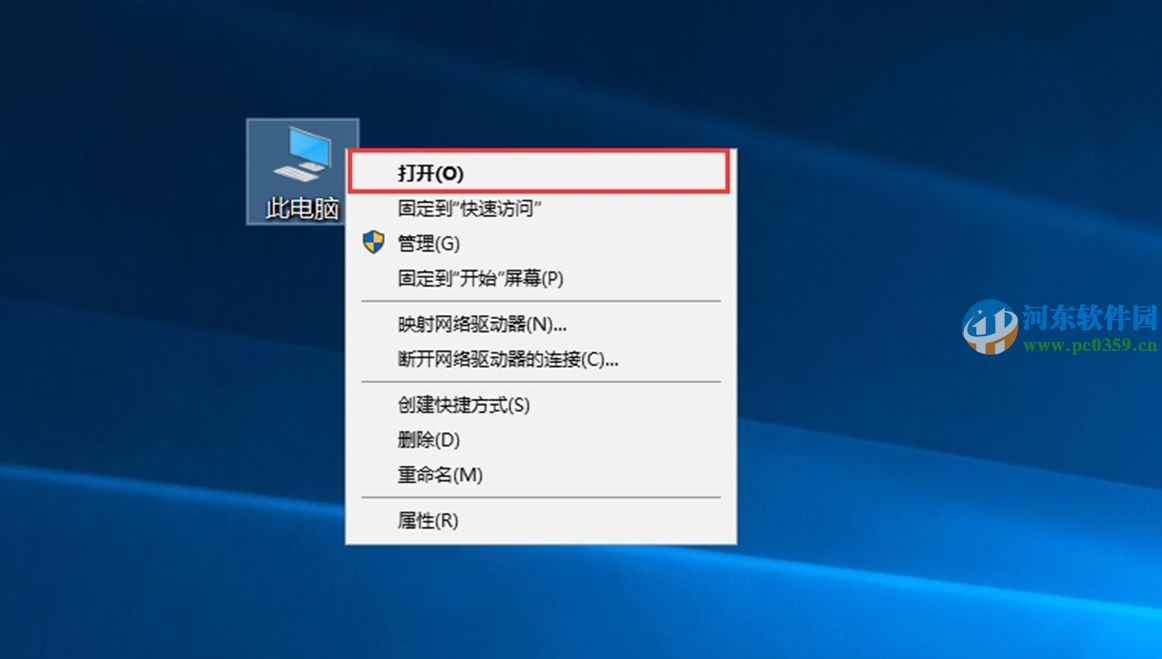
2.右击“Acer(C:)”盘,点击“打开”。如下图:
3.找到Windows文件夹,右击“Windows”,点击“打开”。如下图:
4.找到System32文件夹,右击“System32”,点击“打开”。如下图:
5.找到“SideToShutDown.exe”,右击打开就可以使用滑动关机了。如下图:
6.下面是滑动关机的画面效果,直接用鼠标下拉即可关机,如下图:
7.还可以直接把这个程序做成快捷方式,右击“SideToShutDown.exe”,选择发送到,然后点击桌面"快捷方式"。如下图:
8.然后可以通过右击桌面的SideToShutDown.exe",进行"打开"。如下图:
9.为了更佳的方便快捷这里可以把此程序固定在任务栏,右击“SideToShutDown.exe”,点击“固定到任务栏”。如下图:
10.此时在任务栏左下角会出现SideToShutDown.exe的图标,右击一次此图标,会出现一个从任务栏取消固定的选项,这里再一次右击“SideToShutDown.exe”,然后点击属性。如下图:
11.进入属性界面后,点击“更改图标”,然后就可以在右侧自行选择想要的图标了,选择完成后点击确定。如下图:
12.最后就可以在桌面的左下角看到一个关机的图标,直接点击就可以使用滑动关机了。如下图:
上述操作教程是谜爱阁生活网为大家提供的win10添加滑动关机的方法,更多电脑操作教程,请继续关注谜爱阁生活网!









