win10创建微软账户与本地账户任意切换的方法
在windows10系统下,包含了本地账户登录与微软账户登录两种方式,用户通过自己的需求,可选择创建不同的登录方式,不过在安装win10系统的过程中,系统默认登录方式使采用了微软账户模式,这也造成了后期很多用户想要切换到本地账户登录的原因,故此谜爱阁生活网小编在这里为大家提供了win10系统本地登录与微软账户登录的切换方法教程,需要的朋友赶快了解下吧!
知识点分析首次使用账户取决于首次配置新建的账户
一、为创建微软账户方法。
二、本地账户切换微软账户方法。
三、微软账户切换本地账户方法。
操作步骤一、为创建微软账户方法
1、 点击“开始菜单”——选择当前账户头像——选择“更改账户设置”,如图:
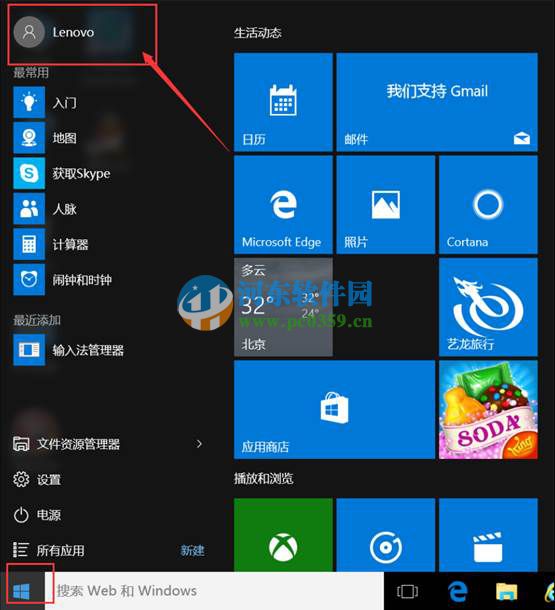
2、 在弹出的设置页面中选择“你的账户”——单击“改用Microsoft账户登录”,如果当前没有微软账户在点击后出现的窗口中选择“创建一个”。如图:
3、 在窗口中输入账户信息及微软账户的密码,选择“下一步”,如图:
4、 此时在您注册写入的邮箱中会受到来自微软的验证邮件,点击“验证XXXXXXXX.com”,然后登录微软官方测试此后注册完成。如图:
二、本地账户切换微软账户方法。
1、 点击“开始菜单”——选择当前账户头像——选择“更改账户设置”,如图:
2、 在弹出的设置页面中选择“你的账户”——单击“改用Microsoft账户登录”,如图:
3、 输入微软账户及密码点击“登录”,如图:
4、 输入当前本地账户密码点击:“下一步”。切换完成。(如果本地账户无密码保持空即可)
三、微软账户切换本地账户方法。
1、 在设置——账户——你的账户下选择“改用本地账户登录”,如图:
2、 在出现的页面中输入当前微软账户密码,然后选择“下一步”;
3、 输入本地账户密码,如果本地账户无密码保持空即可。
4、选择注销完成,注销后即切换为本地账户。
通过上述方法教程,用户即可在win10系统下自定义切换本地账户与微软账户登录方式了,更多系统教程,请继续关注谜爱阁生活网!









