Win7开始菜单怎么设置?Win7开始菜单设置的方法
软件教程
2024-06-22 14:44:39
热度:967℃
只要是说起开始菜单,我想打家应该都不陌生的吧,没错,就是电脑桌面左下角的那个图标,而且经常都会使用上的。虽然说大家都会用,但是你知道需要怎么设置的吗?其实对于设置开始菜单来说,其实也是蛮简单的,只需几个步骤就可以让开始菜单按你的心思来排列,使用起来会更加的方便。下面就由小编带领大家来设置一下我们常用的开始菜单。
方法/步骤1、鼠标右键点击开始菜单,选择“属性”选项,进入到“任务栏和[开始]菜单属性”界面;
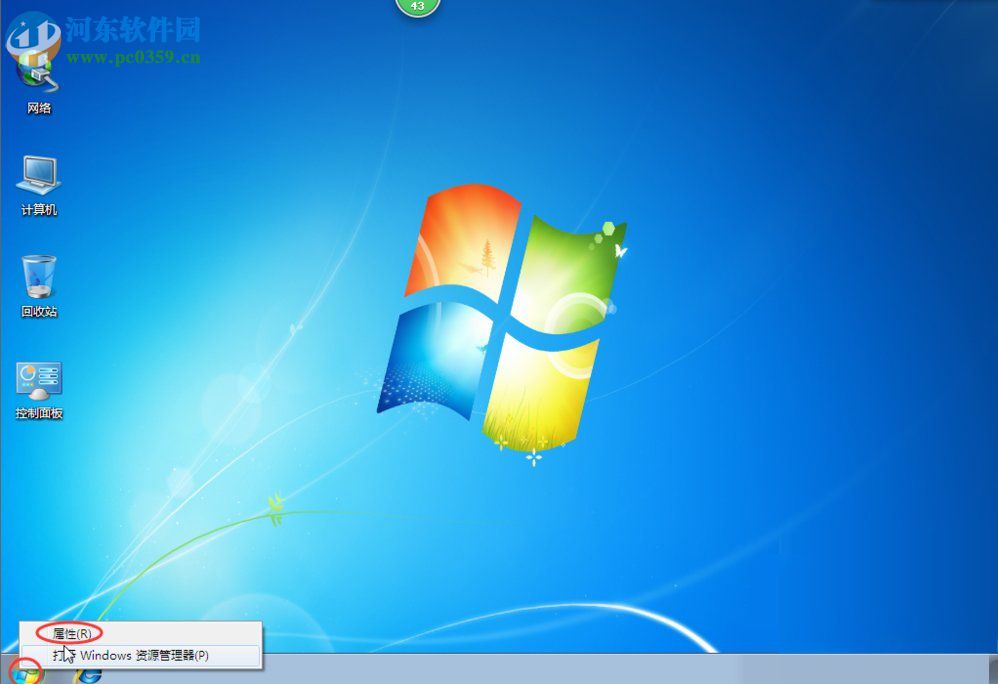
2、点击“任务栏和[开始]菜单属性”界面右上侧的“自定义”,进入到“自定义[开始]菜单”;
3、在“自定义[开始]菜单”中,你可以自定义将开始菜单上的连接、图标以及菜单的外观和行为做修改,比如说拿“计算机”为例,可对“计算机”进行设置为“不显示此项目”、“显示为菜单”和“显示为链接”三种状态。现在我们就把“计算机”添加到开始菜单栏中;
4、下图中所标识出来位置的程序叫做“固定程序”,也就是固定在这个位置的,“固定程序”下面的叫做常用程序,也就是说是经常使用的应用程序;
5、固定程序是可以对其添加的,点击下部的“所有程序”开始添加;
6、打开“附件”,选中“资源管理器”,右键点击“资源管理器”后选择“附到[开始]菜单”就可以生成在开始菜单的界面上了。
7、若需删除,可直接点击需要删除的程序,选择“从[开始]菜单让解锁”,便可将其删除。
在使用开始菜单的时候,可将自己常用的程序放置在开始菜单栏中,也便于在找急需的程序时减少大量的时间和经历。按照上述的步骤,便可随心所欲的将开始菜单栏内的程序全部都给换个样,不要的就为其解锁,常用的就就添加到“固定程序”中。这就是Win7开始菜单设置,希望对大家在使用电脑时有所帮助。









