win10文件删除不了需要管理员权限怎么办?win10删除文件的方法
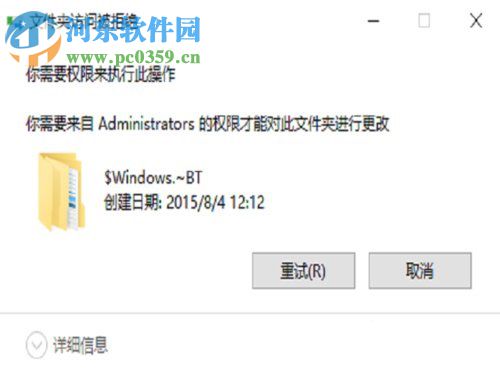
最近有用户向小编反映,在删除一些不用的文件时遇到某些文件无法删除,还拒绝被访问,提示了一个需要权限想执行此操作的弹窗,为此感到十分的苦恼,特来咨询小编遮盖如何处理。其实这个弹窗的内容应该是从Win7升级到Win10系统才会出现的问题,而不属于Win10系统本身的问题,这个是在升级过程中遗留下来的目录,升完级其实是可以被删除的,下面小编就教大家怎么去删除从Win7升级到Win10才会遗留的文件夹。
 方法/步骤
方法/步骤1、从Win7升级Win10过程中的遗留下来的文件夹,只需几个步骤就可以将它删除;
2、鼠标右键点击这个文件夹进入到该文件夹的属性界面,随后点击上部选项的“安全”进行设置;
3、若你没有完全的控制权限,是无法删除这些文件的,只要在设置中将你的权限添加上去,就可以正常的删除了;
4、打开这个文件“属性”界面的“安全”设置,点击界面中的“高级”选项;
5、在“高级”的界面中可以看到当前文件夹的所有者为Administrtor,然而Admin的权限的右特殊性的,所以只有使用Admin用户或者是更改文件夹的所有者才能将其删除;
6、为了将文件夹的所有者更改信息,在“高级安全设置”的界面中找到“更改”并点击;
7、点击后打开一个“选择用户或组”的界面,选择左下角的“高级”并点击;
8、点击右侧的“立即查找”,系统将会把系统中所有的用户和用户组展现出来,从列表中找到相应的账号并点击确定;
9、随后系统将会自动回到第6步骤,将找到的账号呈现出来,若知道用户名,就不需要查找用户这几步了;
10、这时系统会提示时候将文件夹的权限进行替换,点击确定,等待几分钟就可以完成权限替换;
11、当系统提示权限替换完毕后,就可以看到文件夹的所有者已更换为刚才找到的账号了,现在就可以将这个文件夹彻底的删除。
以上就是关于从Win7升级到Win10才会遗留文件夹是删除方法,如果知道该文件夹的账户信息就可以使操作没这么复杂,以后只要是遇到无法删除的文件和目录都可以使用这个方法来进行删除,若还有不清楚的问题,可咨询谜爱阁生活网,小编将竭尽所能为你解答。









