计划任务怎么设置?WinXP系统设置计划任务的方法
软件教程
2024-06-22 14:44:25
热度:222℃
很多用户可能都不知道Win XP系统中存在一个叫做“计划任务”的软件,可能有人看见过,但都不一定会使用。电脑系统中的“计划任务”可以帮助我们很多的事,比如说可以定时关机、磁盘清理、杀毒等,使用起来非常的方便。这么好用的东西为什么就没人用呢?可能是因为没人去了解过这个计划任务,所以也不知道要怎么去设置。下面就让小编来教大家怎么去设置WinXP系统下的计划任务方法。
 方法/步骤
方法/步骤1、打开“开始菜单”,选择“控制面板”并进入;
2、在“控制面板”中找到“任务计划”,双击“任务计划”;
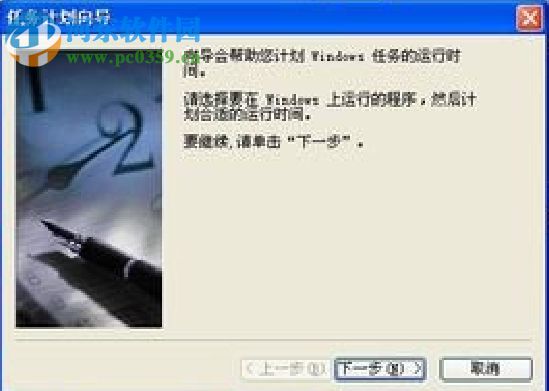
3、鼠标双击“添加任务计划”,会弹出一个任务计划向导,根据提示,点击下一步;
4、先拿“新毒霸”为例。如果想规定电脑在什么时间段进行杀毒,就在向导中找到“新毒霸”,然后点击下一步;
5、给任务取一个名字,还要设定任务所运行的时间段;
6、设定任务的时间节点,包括选定星期几进行运行设定的任务;
7、输入用户名及密码,否则会导致计划的任务将可能不会运行;
8、新设定的任务已完成,勾选“在单击‘完成’时,打开此任务的高级属性”,点击完成即可进入到高级任务设置的对话框;
9、进入到高级任务设置对话框,工分为“任务”、“计划”和“设置”三个子目录;
10、在高级任务设置对话框上部选择“计划”子目录,点击“高级”后弹出一个“高级计划选项”的设置窗口,可以在这里设置开始的时间和结束的时间等信息;
11、打开“设置”子目录,可对“已完成计划的任务”、“空闲时间”和“电源管理”进行一定的设置。
以上就是对WinXP系统如何设置计划任务的详细解答,使用计划任务不仅可以定时对一些应用进行操作,还可以达到一个提醒的作用,还可以对这些任务的日期、时间进行自定义的管理,只要合理的安排时间,才能达到最高效的成果。









