lol打字没有候选框怎么办?解决win7系统下LOL输入文字没候选框的方法
软件教程
2024-06-22 14:44:17
热度:3117℃
LOL也叫做全名叫做League of Legends(英雄联盟),是现如今一款大型的竞技性网络游戏,该游戏现已经风靡了全球,其涉及的范围不论年龄、区域和国家。当我们在玩游戏的时候打字也是必不可少的,因为会经常会使用文字来告诉队友一些信息,但是当你在全屏模式的时候打字,却没有文字的候选框例会怎么办?重启输入法或者是电脑都无效怎么办?前段时间就有一位使用Win7系统的用户遇到了这种问题,被迫只能在游戏中只能使用拼音来和队友沟通。其实当重启输入法或者是电脑后还是不能显示候选框时,就有可能是系统中的设置导致的,只需将设置进行更改,便可解决以上的问题。下面就由小编来告诉大家怎么去解决使用Win系统玩英雄联盟时打字没有候选框的问题。
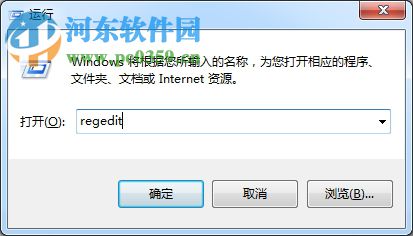
方法/步骤1、使用键盘快捷键“Win+R”键打开“运行”,在“运行”的栏目中输入“regedit”后点击确定,进入到“注册表编辑器”的界面中;
2、在“注册表编辑器”的主界面中依次打开HKEY_LOCAL_MACHINE/SYSTEM/ControlSet001/Control/GraphicsDrivers/Configuration,找到“Configuration”后,右键点击打开选项栏,选择“查找”;
3、打开后在“查找目标”栏中输入“scaling”,然后点击“查找下一个”;
4、随后在右侧找到“scaling”,并右键点击“scaling”选择修改;
5、打开一个“编辑DWORD(320值)”的设置界面,将“数字数据”中原始数据的“4”修改为“3”,或者是将原始数据的“3”更改为“4”即可。
以上就是关于使用Win系统玩英雄联盟时打字没有候选框的解决方法,根据小编上述的内容进行设置,即可解决这个问题。想需要更多的系统操作教程,那就请关注小编,关注谜爱阁生活网。









