Win7系统代理服务器设置方法图文教程
一般在工时的时候,使用电脑无非就是编辑文字、绘制图画和一些系统软件上的操作,很少人会有用到电脑中的代理服务器。因为在使用代理服务器的时候,可以大大提升了访问网络的速度,并且可以将自己的IP地址隐藏起来等一系列的功能,使用代理服务器时非常的方便。但是还有一些用户在进行代理服务器设置的时候却有些犯愁,这是为什么呢?因为有的用户在进行代理服务器设置时的阶段中出现了点问题,导致无法再进行下一步的操作。下面小编就将代理服务器设置的方法方法分享给大家。
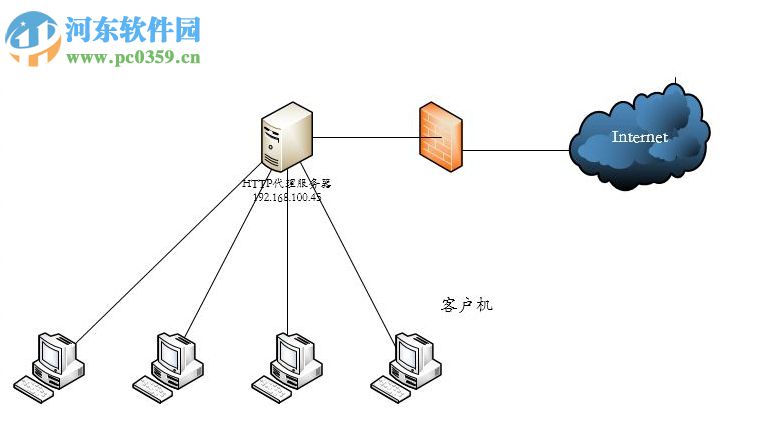 方法/步骤
方法/步骤方法一
我们可以在网上下载一个VPN的软件,然后再购买其账号来进行登陆,最后就可以进行选择线路来实现服务器的代理。而这种方法极为简单,操作的步骤也不会太过于繁琐。
方法二
1、鼠标点击桌面左下角的“网络”图标,随后在点击“打开网络和共享中心”;随后进入到“网络和共享中心”的窗口界面;
2、在“网络和共享中心”的窗口界面中找到“设置新的连接或网络”并点击,就可以进入到“设置连接或网络”窗口中;
4、随后在弹出的窗口中点击“使用我的Internet连接(VPN)”;
5、将Internet地址的输入到窗口中,“目标名称”可自行进行修改,而Internet的地址可以输入为ip地址、域名或者是MAC地址,然后点击下一步;
6、将所申请的账号及密码输入到对话窗口中,点击右下角的“连接”,即可和代理服务器进行连接;
方法三
控制面板中的Internet选项来设置代理
1、点击“开始菜单”随后进入到“控制面板”的窗口界面中,点击“网络和Internet“;
2、随后在“网络和Internet“的窗口中点击“Internet选项”打开其属性界面;
3、在“Internet属性“窗口中点击窗口上方的“连接”选项,然后再点击“局域网设置”;
4、随后将“为LAN使用代理服务器”进行勾选,在网上搜索一个常用的代理服务器的地址,并将其录入到“地址”栏中,“端口”中填入代理服务器的端口,随即点击“确定”即可完成设置。
上述就是如何在Win7系统中设置代理服务器的方法,方法操作简单便捷,大家都可以进行尝试一下设置一个代理服务器,只需按照小编上述的步骤进行操作即可。想获取更多的电脑操作方法及软件的使用方法,敬请关注谜爱阁生活网,我们将我们将竭尽为你解答。









