mac创建加密文件夹教程
软件教程
2024-06-22 14:41:03
热度:2168℃
对于许多用户而言,为了保障自己的隐私或者重要的文件,许多用户都会对文件进行加密,而如果通过第三方应用来加密实在过于麻烦,其实Mac系统实自带了加密的工具,便于用户保护自己重要的文件,然而许多用户不知道如何进行操作,而今天为用户带来了Mac创建加密文件夹的方法,能够帮助用户快捷加密您的文件夹,可以说及安全又方便,让您无需通过第三方应用进行文件的加密。
 Mac创建加密文件夹教程
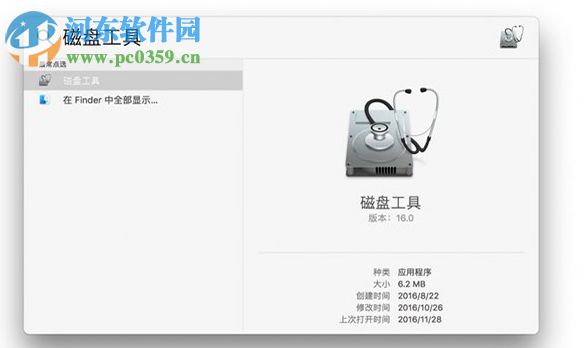
1、mac创建加密文件时通过系统自带的“磁盘工具”进行加密的,用户可以通过Spotlight或者在“应用程序-实用工具”中查找到磁盘工具,然后点击“文件-新建映像-空白映像”。
2、进入创建界面,选择储存为加密文件夹、可以选择编标记、位置,然后对文件夹名称、大小、格式、加密、分区等进行设置。
3、用户在“加密”选项中请选择“128位AES加密”,这是最常用的也是系统所建议的加密方式。
4、然后弹出加密的密码输入界面,输入您所需要设置的密码与验证,请记住您的密码已验证码,避免忘记密码后造成的诸多麻烦。
5、设置完毕后,然后我们点击“选取按钮”,再点击储存即可创建完毕,然后生成dmg的文件夹;双击这个dmg文件即可弹出密码输入界面,输入您的密码即可,支持在我的钥匙串中记住密码。
6、当我们输入密码打开DMG文件之后,我们将看到系统自动加载的一个文件夹,需要加密的文件放入其中即可。
调整加密文件夹大小的方法:
若用户需要调整加密文件夹的大小(当加密文件夹不够您存放文件或远超过您的实际需求是可进行设置,建议您在设置之初预估一下您所需要加密的文件内容大概有多大),只需再次打开磁盘工具,然后在菜单栏中选择“映像-调整大小”。
然后选择之前生成的dmg加密文件,输入您所需要调整的大小,再点击下方的调整大小即可完成。









